1. 고객 정보 변경
아래 지침에 따라 iRender 대시보드에서 계정 정보를 확인하고 필요한 경우 변경할 수 있습니다.
고객 정보 페이지로 이동하세요.
- https://app.gpuhub.net/ 에서 iRender 대시보드를 엽니다.
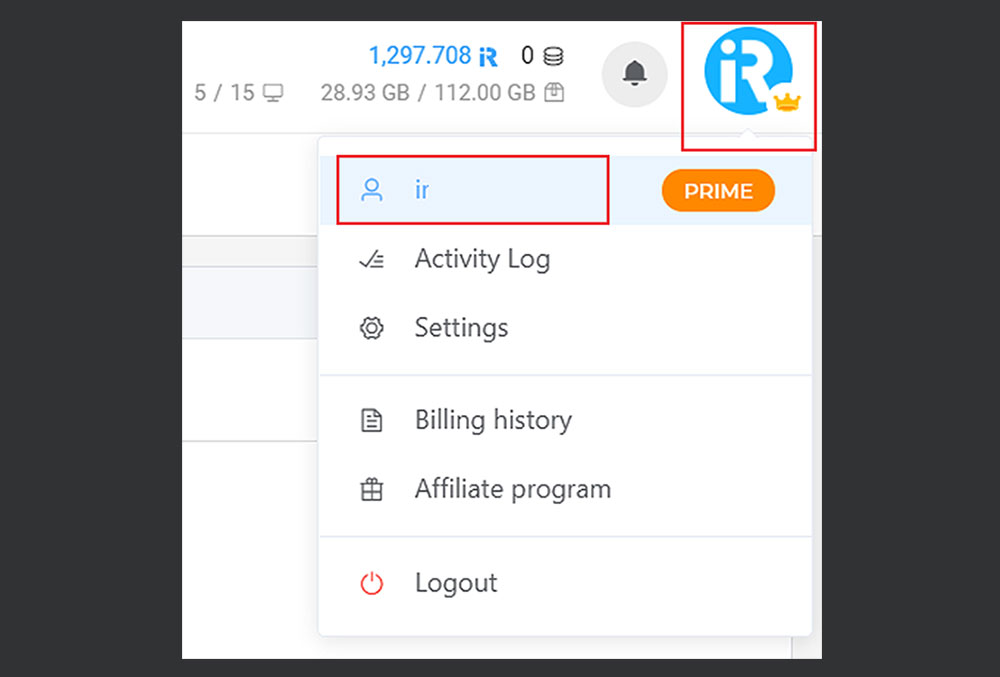
- 대시보드 오른쪽 상단에서 원형 R-icon을 선택하고 » username 섹션에 해당하는 첫 번째 아이콘을 선택하세요. 또는 https://app.gpuhub.net/customer-information 으로 바로 이동하세요.
- Customer Information page에는 Account, Edit profile, Invoice & Billing, Security 등 4개의 탭이 있습니다. 각 탭을 자세히 살펴보겠습니다.
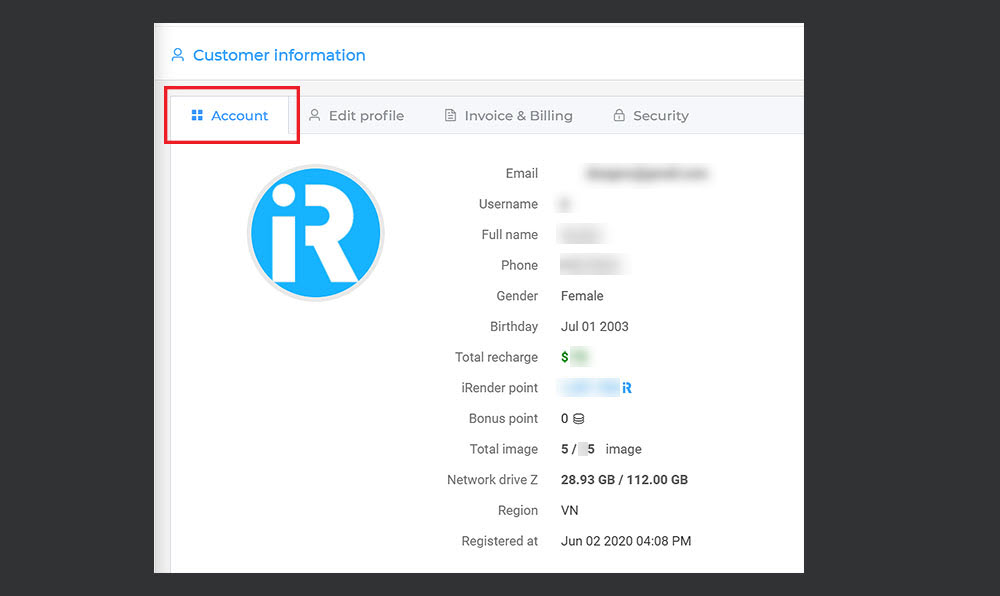
- Account
Account 탭에서는 상세 정보가 표시됩니다. 만약 정보 중 일부가 올바르지 않다면, 다음 3개의 탭에서 수정할 수 있습니다.
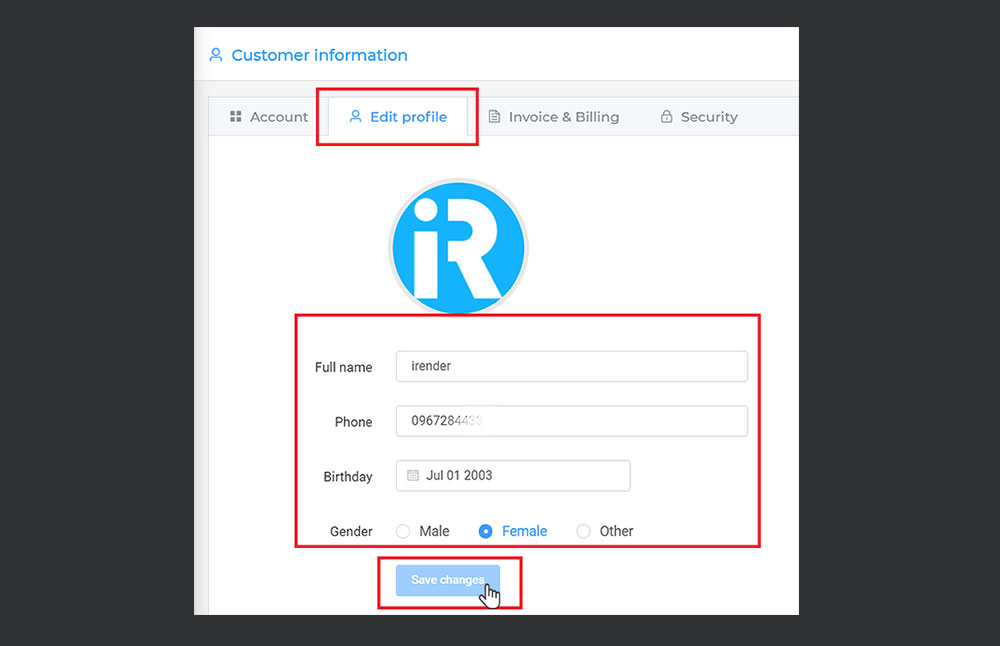
- Edit profile
여기에서는 Full name, Phone, Date of Birth, Gender를 수정할 수 있습니다. 프로필 사진도 수정할 수 있습니다.
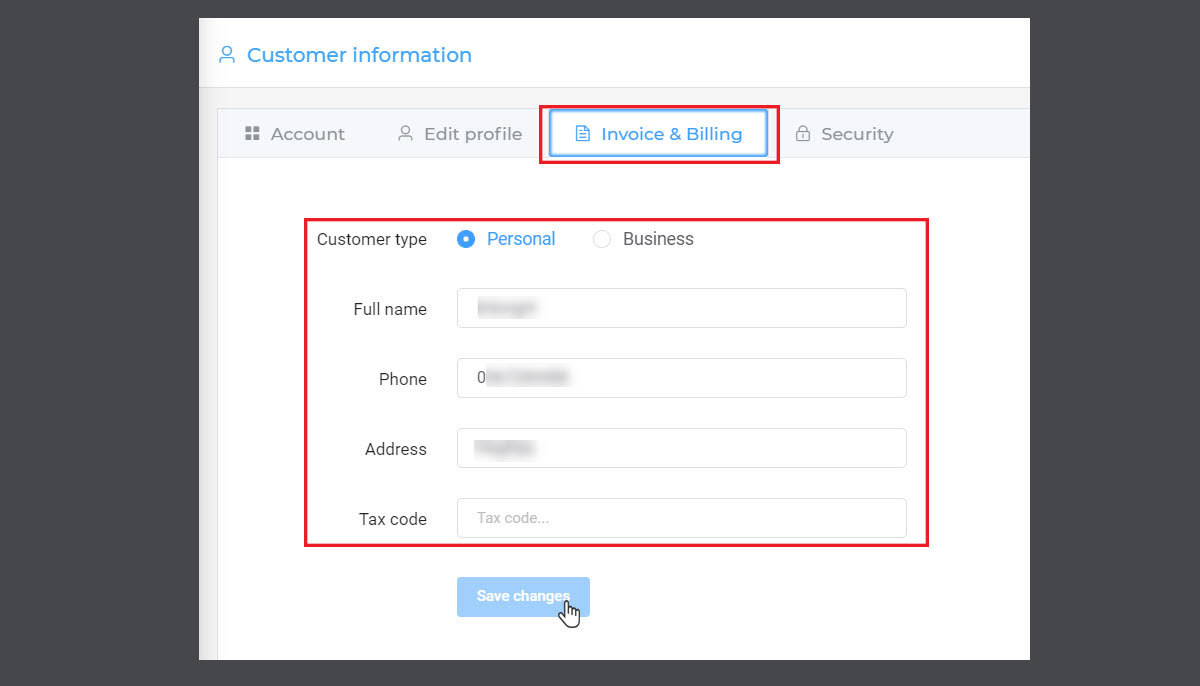
- Invoice & Billing
정확한 정보로 invoice와 billing을 받기 위해 필요한 섹션입니다. 고객은 Personal과 Business 두 가지 유형으로 구분됩니다.
- 개인: Full name, Phone, Address, Tax code를 수정할 수 있습니다.
- 법인: Company name, Contact number, Address, Tax code를 수정할 수 있습니다.
Note
위의 정보는 결제 후 발급되는 invoice 및 billing 정보에 사용됩니다. Full name이나 Phone number는 Account 탭의 정보와 동일하지 않을 수 있습니다.
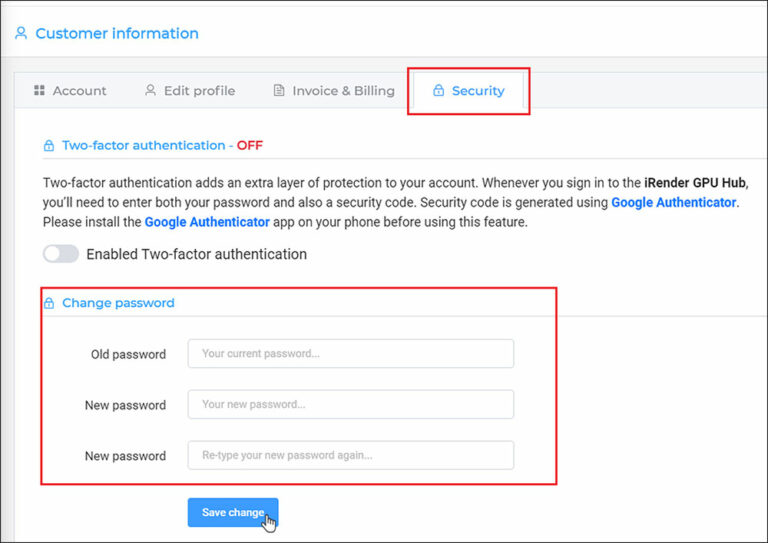
- Security
Security 탭에서는 Two-factor authentication을 활성화 하거나 비밀번호를 변경할 수 있습니다.
2. Two-factor authentication으로 계정을 보호하세요
Two-factor authentication (2FA)는 두 가지 방법(인증 요소라고도 함)을 요구하여 본인 확인을 함으로써 접근 보안을 강화합니다. 인증 요청을 승인하기 위한 요소에는 다음이 포함될 수 있습니다:
- 알고 있는 것 – 예: username과 password
- 가지고 있는 것 – 예: smartphone
Two-factor authentication은 Account에 추가적인 보안 계층을 제공합니다. iRender dashboard에 로그인할 때마다 password와 security code를 모두 입력해야 합니다. Security code는 Google Authenticator에서 생성됩니다.
아래의 튜토리얼 영상을 보거나 다음 안내를 참고하여 Two-factor authentication을 활성화하세요.
Two-factor authentication 기능 활성화
A. Google Authenticator 기기 설정
- Android 4.4 이상 버전의 Android device에 Google Authenticator를 다운로드하세요.
- 최신 OS가 설치된 iPhone, iPod Touch, iPad에 Google Authenticator를 다운로드하세요.
B. iRender에서 Two-factor authentication 활성화
- https://app.gpuhub.net/ 에서 iRender dashboard를 엽니다.
- dashboard 우측 상단에서 원형 R-icon을 클릭합니다. 첫 번째 항목인 username 섹션을 선택하세요.
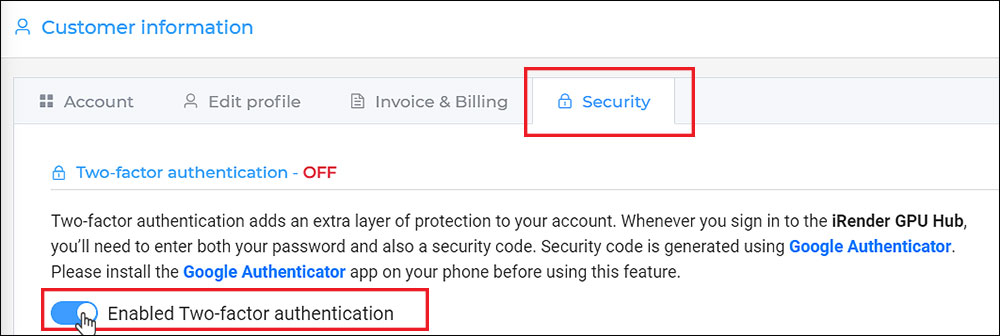
- Customer Information 페이지에서 Security 탭을 선택 » Enabled Two-factor authentication을 켭니다.
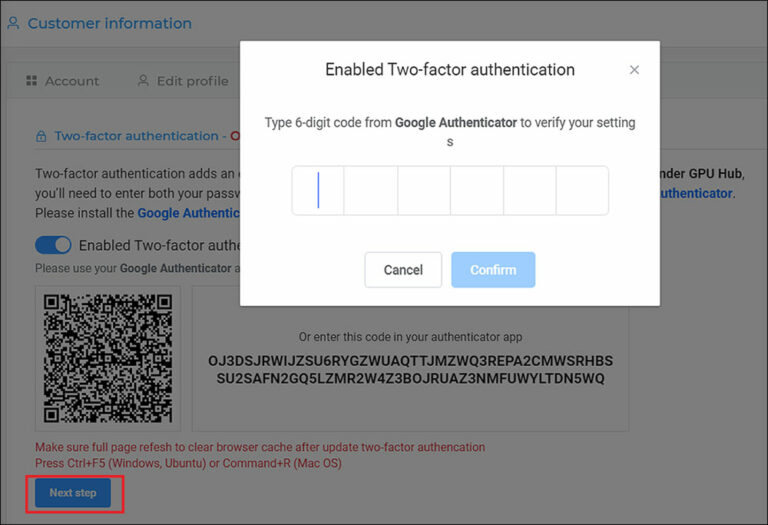
- 그러면 QR code가 표시됩니다. 기기에서 Google Authenticator를 열고 이 QR code를 스캔하거나 setup key를 입력하세요.
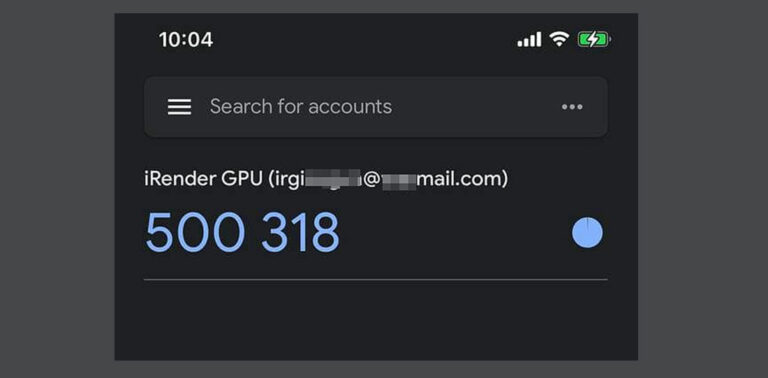
- Next step을 선택합니다. 그런 다음 Google Authenticator에서 제공된 6자리 숫자를 입력해 설정을 확인 » Confirm을 선택하세요.
Note
이 코드는 30초마다 변경되며, 로그인할 때마다 달라집니다.
Two-factor authentication을 사용하여 iRender 계정에 로그인하세요.
- https://app.gpuhub.net/login 으로 이동합니다. 먼저 username과 password를 입력합니다.
- 다음 단계에서는 Google Authenticator에서 생성된 6자리 숫자를 입력합니다. » Confirm을 선택하세요.
3. 잊어버린 비밀번호 재설정
잘못된 username 또는 password를 입력하면 아래와 같은 오류가 표시됩니다.
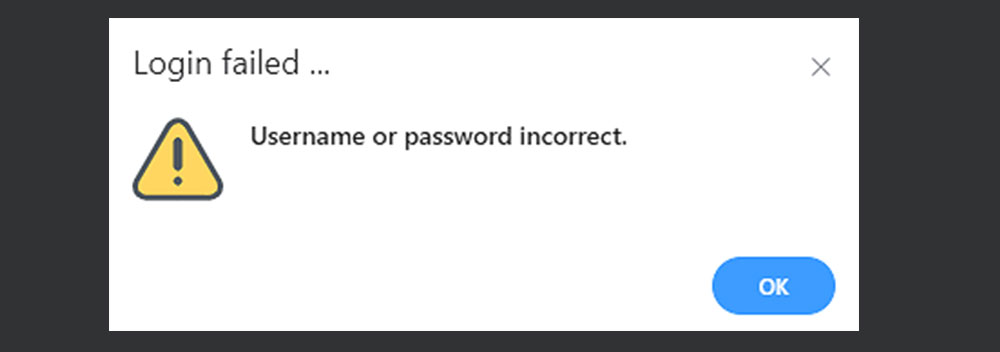
만약 password를 잊어버렸다면, 아래 안내를 따르세요.
- Forgotten account? 을 선택하여 password를 재설정합니다.
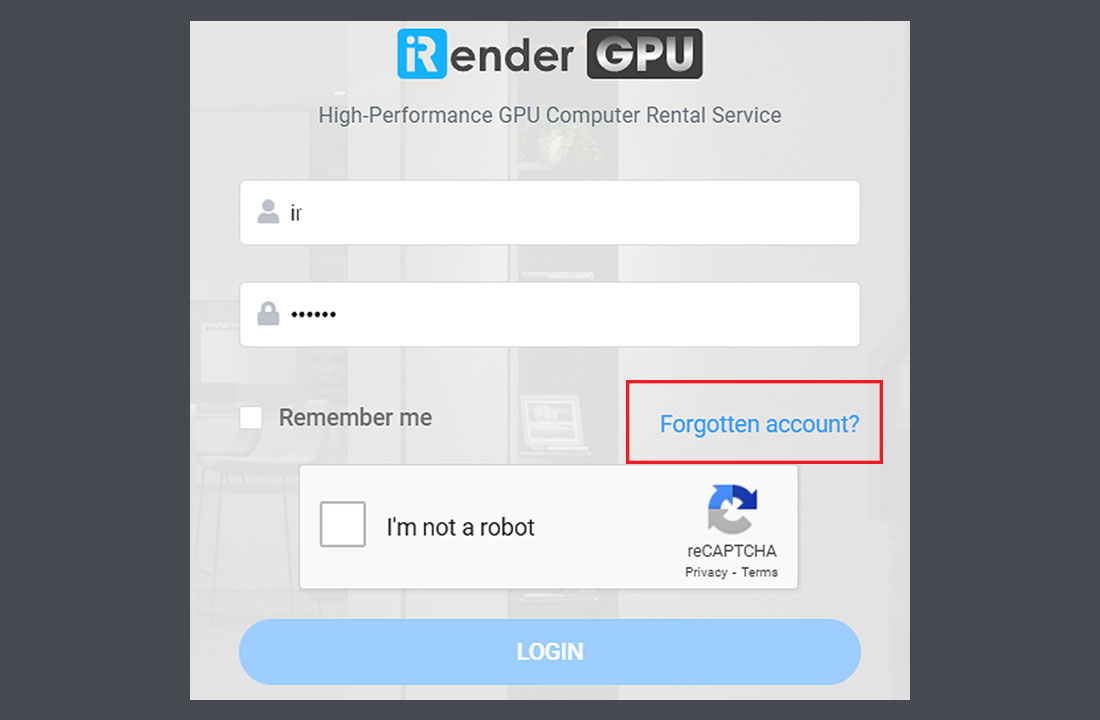
- iRender account를 생성할 때 사용한 email address를 입력 » REQUEST 전송.
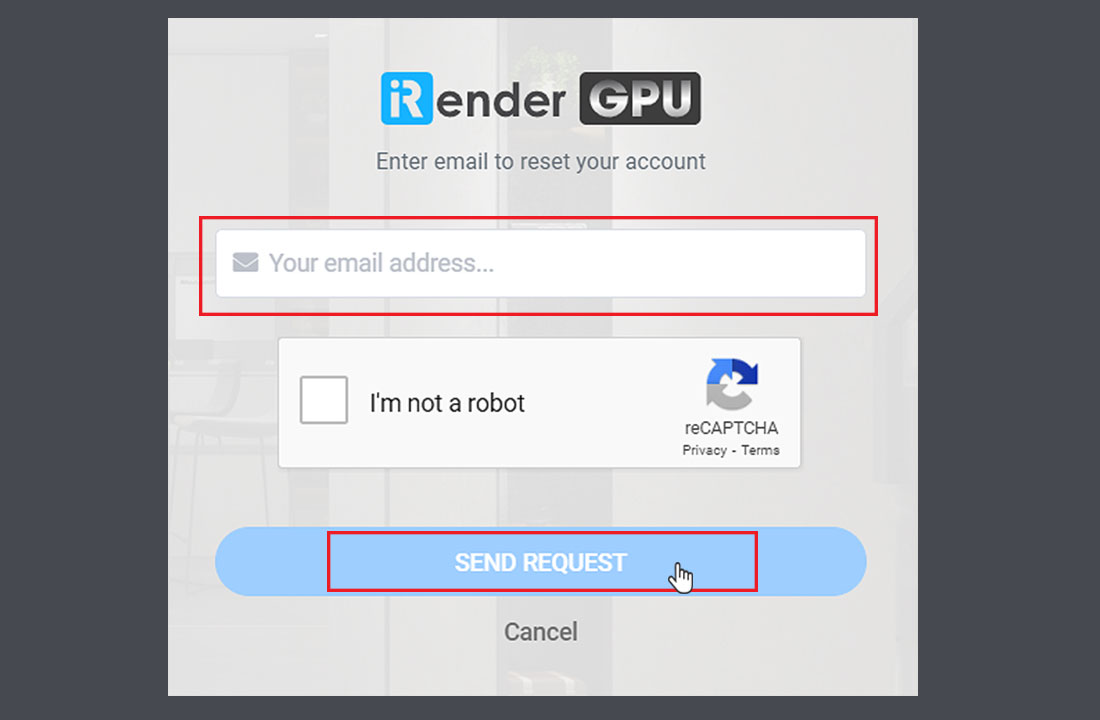
- 그러면 iRender 시스템이 자동으로 해당 email address로 링크를 보냅니다. Mailbox를 확인하고 » 링크를 클릭하여 password를 재설정하세요.
- 새 password를 입력 » Submit your password 선택.
- 이후 새로운 password로 iRender account에 로그인하세요.
4. 알림 설정 구성
iRender는 알림을 Email address로 보내거나 iRender dashboard에서 직접 알려드립니다. 특정 정보를 받고 싶다면 아래 안내에 따라 notification settings을 구성하세요.
Settings 으로 이동
- https://app.gpuhub.net/ 에서 iRender dashboard를 엽니다.
- dashboard 우측 상단에서 원형 R-icon을 선택 » Settings 클릭.
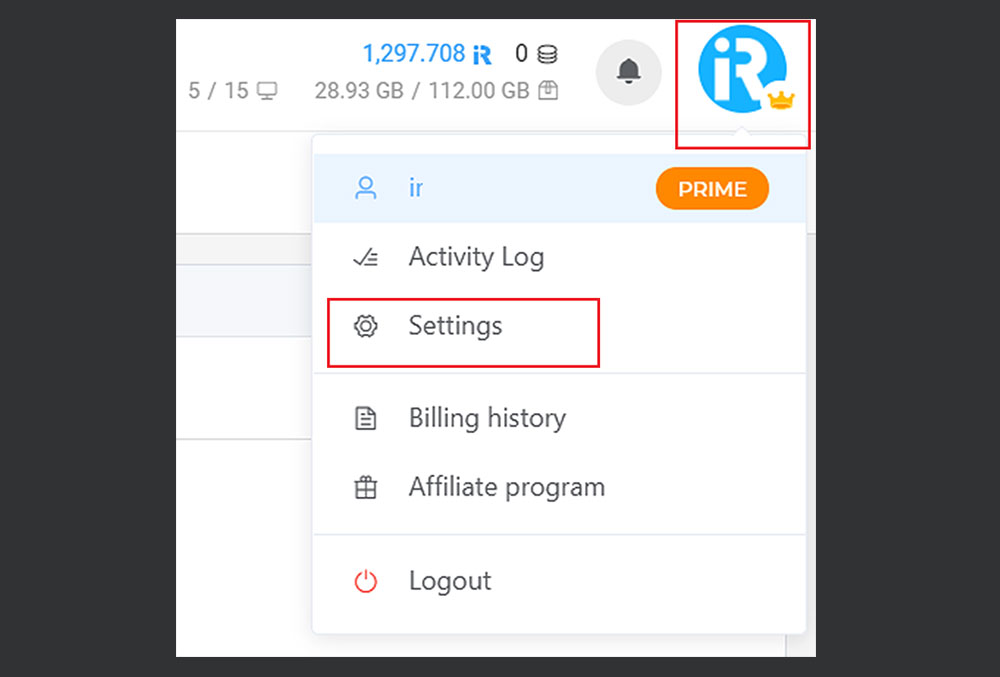
- Settings 페이지에는 두 개의 탭이 있습니다:
- Notifications: iRender dashboard에서 알림을 받습니다.
- Email: Email address를 통해 이메일 알림을 받습니다.
알림
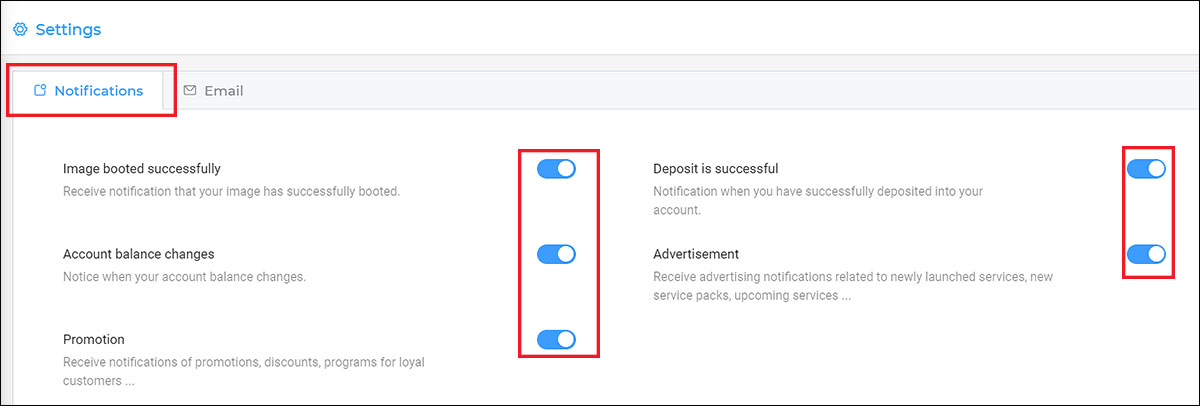
일부 정보는 notifications을 켜면 iRender dashboard에서 직접 알림으로 표시됩니다. 주요 알림은 다음과 같습니다:
- Image booted successfully: 이미지가 성공적으로 부팅되어 연결할 준비가 되었음을 알립니다.
- Account balance changes: Account balance가 변경되었을 때 알립니다.
- Promotion: 프로모션, 할인, 또는 충성 고객을 위한 특별 프로그램을 알립니다.
- Deposit is successful: Account에 입금이 성공적으로 완료되었을 때 알립니다.
- Advertisement: 곧 제공될 서비스나 기능, 새로운 서버 패키지, 신규 서비스 출시 등을 알립니다.
메모
모든 알림을 확인하려면 iRender dashboard 우측 상단의 bell icon을 클릭하세요.
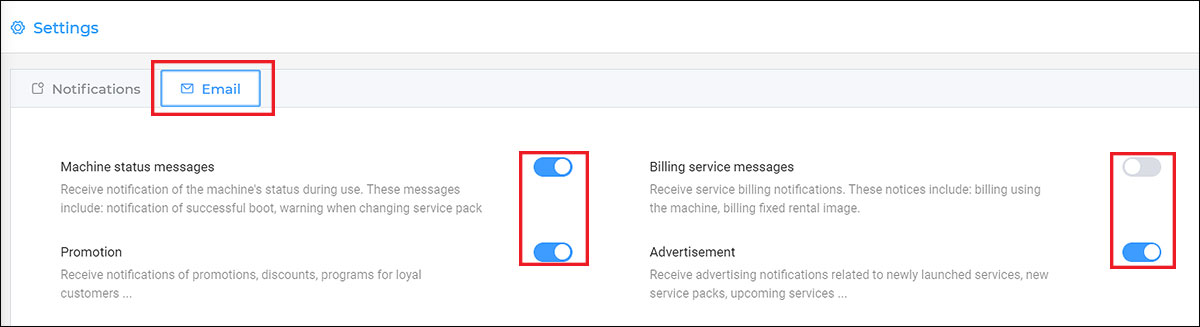
일부 정보는 알림을 위해 사용자의 email address로 전송됩니다. 이러한 알림을 받고 싶다면 notification을 켜세요.
- Machine status messages: 사용자 세션 중 이미지 상태를 알립니다. 예를 들어, 성공적인 부팅 알림, 서버 패키지 변경 등이 포함됩니다.
- Billing service messages: 사용자 세션 종료 후 billing 알림이나, 고정 임대 이미지를 사용할 때 invoice를 받습니다.
- Advertisement: 곧 제공될 서비스나 기능, 새로운 서버 패키지, 신규 서비스 출시 등에 대한 알림을 받습니다.
- Promotion: 프로모션, 할인, 또는 충성 고객을 위한 특별 프로그램 알림을 받습니다.