1. macOS에 iRender Drive를 설치할 수 없는 문제 해결
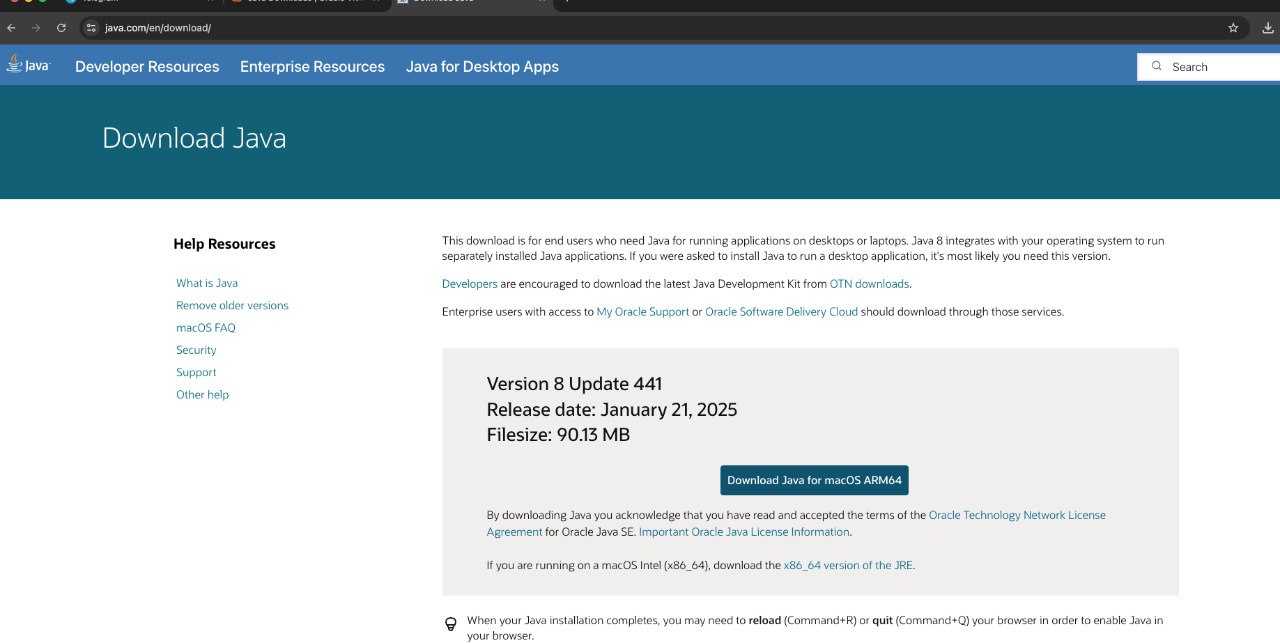
macOS에 iRender Drive를 설치했는데 이 문제가 발생하는 경우, macOS에 적합한 Java 버전이 없기 때문일 수 있습니다.

이 문제를 해결하려면 다음 지침을 따르세요.
- java.com 에서 적합한 Java 버전을 다운로드하세요.
참고
macOS Intel(x86_64)을 사용하는 경우, 사진의 지침에 따라 x86_64 버전의 JRE를 다운로드하세요.
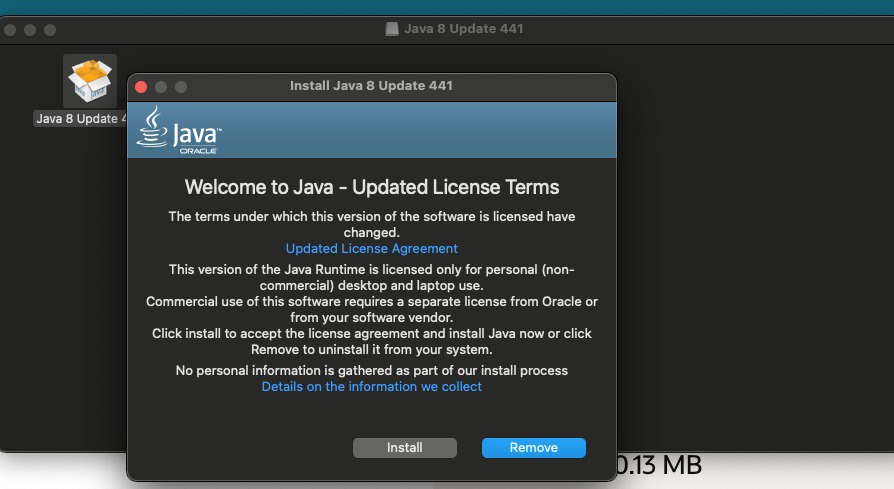
2. 다운로드한 Java 버전을 설치하세요.
2. 컴퓨터(드라이브 C:)에서 드라이브 OUTPUT(Y:)로 데이터를 복사합니다.
이 기능은 iRender Drive 앱을 통해 컴퓨터를 부팅하지 않고도 컴퓨터의 C 드라이브에서 데이터를 가져올 수 있도록 도와줍니다. 시간과 비용을 절약할 수 있습니다.
아래 튜토리얼 비디오를 시청하거나 다음 지침을 읽어보세요.
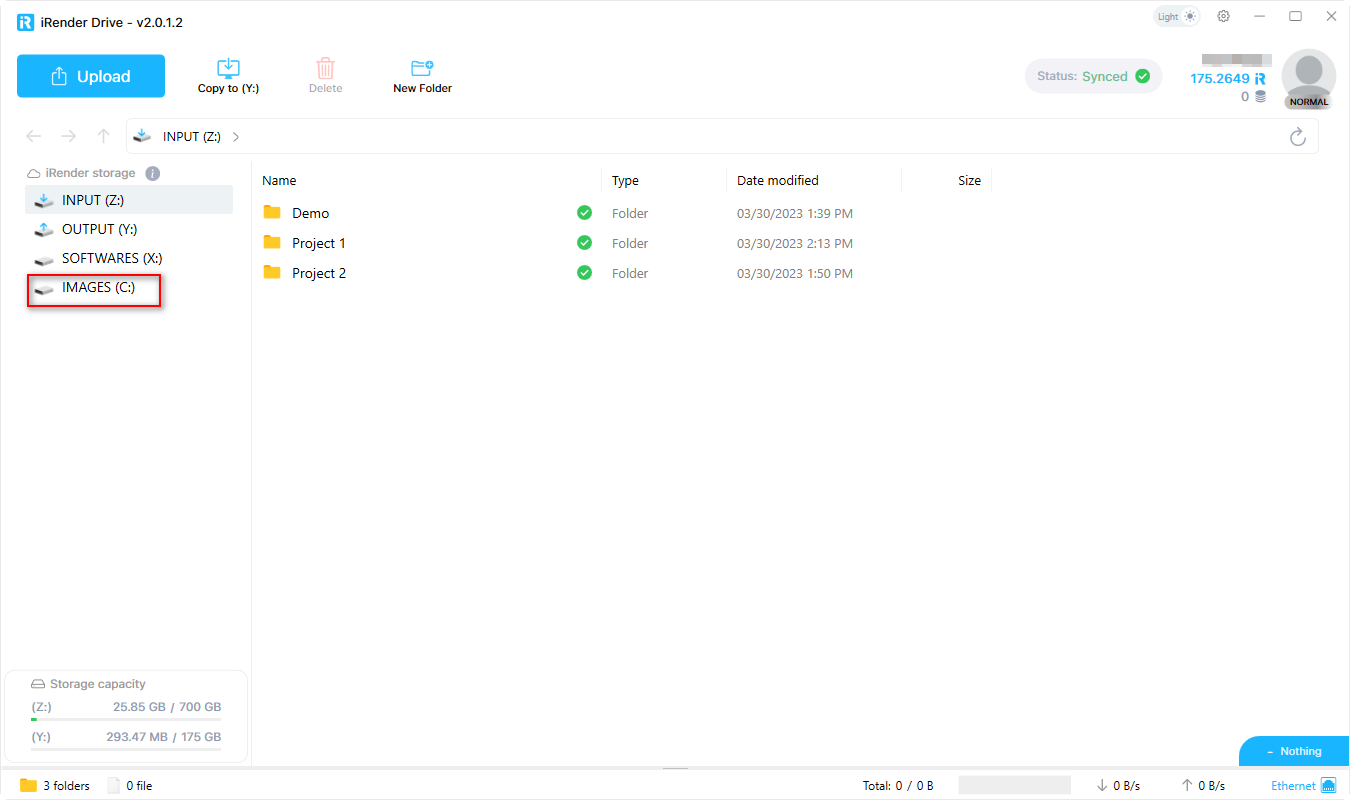
사용 방법: 컴퓨터(C: 드라이브)에서 출력(Y: 드라이브)으로 데이터 복사
1. 컴퓨터의(C:) 아이콘을 클릭합니다.
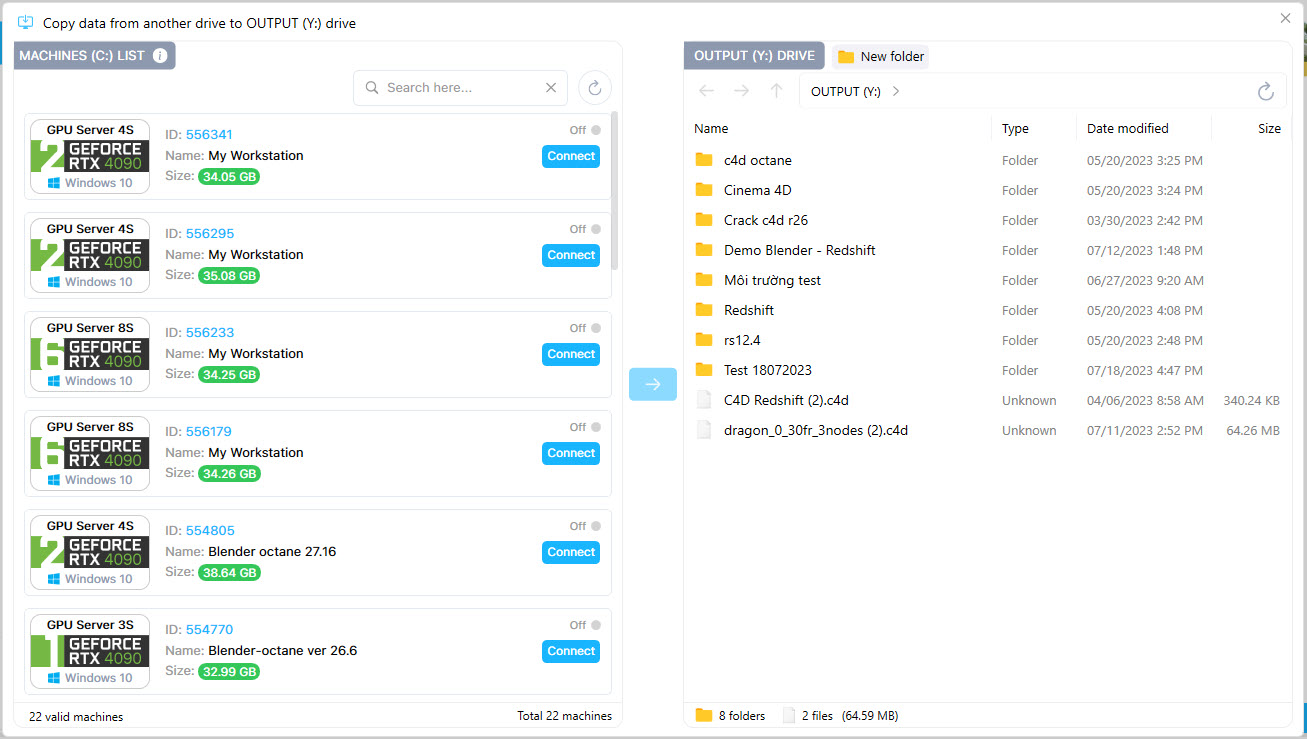
2. 컴퓨터 선택 » 연결
참고
- 유효한 컴퓨터는 운영 체제가 Windows이고 상태가 꺼짐인 컴퓨터입니다.
- 컴퓨터가 iRender 드라이브에 연결되면 컴퓨터 상태가 처리 중으로 변경되며, iRender 드라이브의 컴퓨터 연결이 해제될 때까지 웹 페이지에서 컴퓨터를 부팅할 수 없습니다.
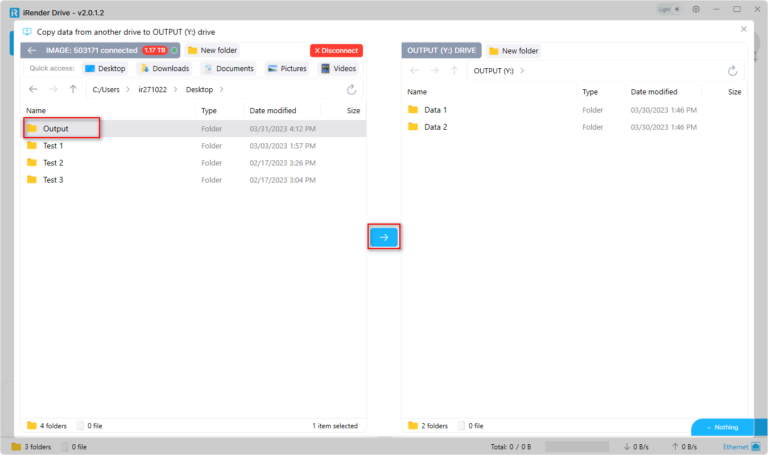
3. C: 드라이브에서 OUTPUT (Y:) 드라이브로 데이터를 복사합니다.
머신에서 필요한 폴더나 파일을 선택하고 OUTPUT (Y:) 드라이브에서 대상을 선택합니다. » 아이콘을 클릭합니다. →
참고
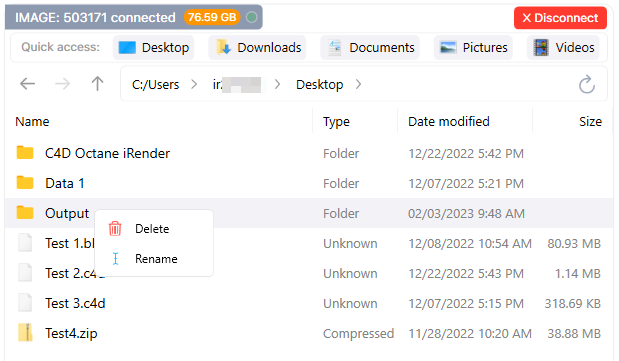
- 연결하는 동안 머신의 파일을 삭제하여 정리하고 머신 크기를 줄여 다음 부팅 시 더 빠르게 부팅할 수 있습니다.
- 시스템이 클라우드와 동기화될 때까지 기다려 주세요. 동기화가 완료되면 iRender Cloud에서 개인 컴퓨터로 데이터를 다운로드할 수 있습니다.
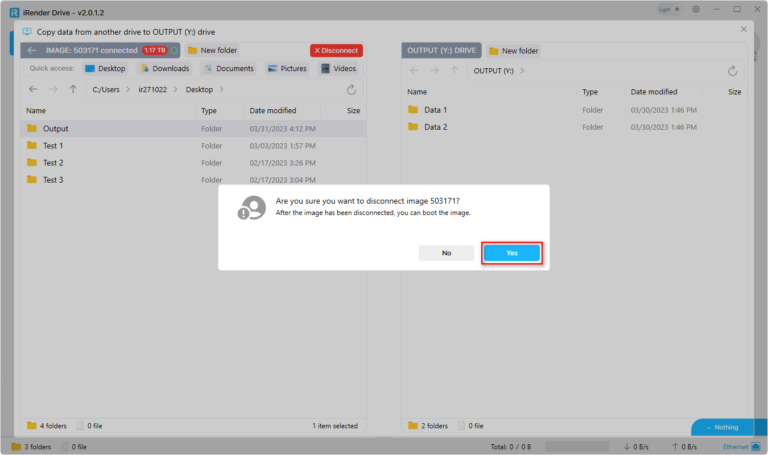
4. 완료되면 머신 연결을 해제합니다.
Disconnect 버튼을 클릭하여 머신 연결을 해제합니다.
참고
- iRender 드라이브에 있는 머신의 연결이 해제된 후 웹 페이지에서 머신을 부팅할 수 있습니다.
- 10분 동안 아무런 동작이 없으면 iRender 드라이브에 있는 머신의 연결이 자동으로 해제됩니다.
3. iRender Drive 오류 및 해결 방법
iRender Drive를 열 수 없는 오류 해결 방법
iRender Drive를 열 때 이 앱이 응답하지 않을 수 있습니다. 이 파일은 다른 컴퓨터에서 가져온 것일 수 있으며, 이 컴퓨터를 보호하기 위해 차단되었을 수 있습니다.
아래 지침에 따라 문제를 해결하세요.
- iRenderDriveSetup.exe 파일을 마우스 오른쪽 버튼으로 클릭하고 » 속성 » Unlock 필드의 선택을 해제하고 » OK을 클릭하세요.
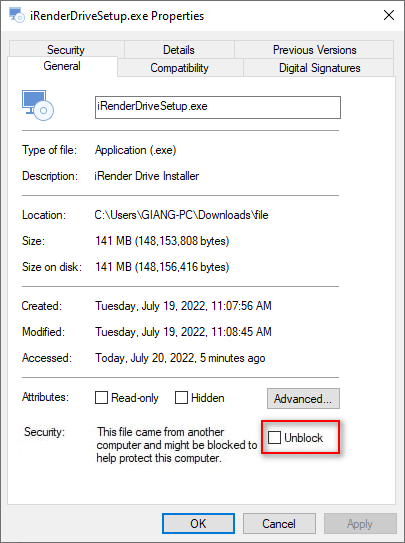
- 이제 iRenderDriveSetup.exe 파일을 다시 설치해 보세요.
- 그래도 문제가 해결되지 않으면 라이브 채팅을 통해 지원팀에 문의하세요.
4. macOS에 iRender 드라이브 설치
iRender Drive는 iRender에서 개발한 무료 데이터 전송 애플리케이션입니다. 이 애플리케이션을 사용하면 개인 컴퓨터에서 최대 Terabytes (TB) 용량의 데이터 저장 공간을 갖춘 iRender 서버로 파일을 쉽게 전송할 수 있습니다. 원격 서버가 꺼져 있어도 언제 어디서나 iRender Drive를 사용할 수 있습니다. 흥미롭게도 iRender Drive의 모든 파일은 사용하는 모든 iRender 서버의 Z Drive와 자동으로 동기화됩니다.
macOS의 경우, 타사 애플리케이션 설치에 대한 경고가 표시될 수 있습니다.
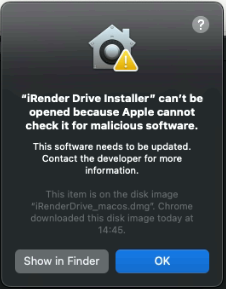
이 문제를 해결하려면 다음 단계에 따라 macOS에 타사 애플리케이션 설치를 허용해야 합니다.
MacOS 버전 13.0.0 이상:
1. 화면 왼쪽 상단에서 Apple 아이콘을 클릭합니다. System Preferences 설정 » Security & Privacy.
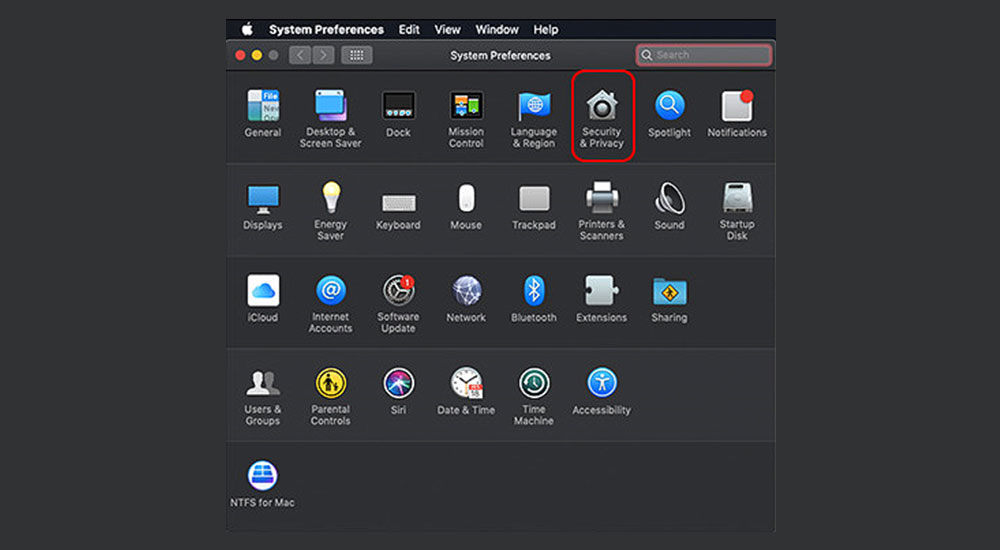
2. 일반 탭에서 화면 왼쪽 하단의 자물쇠 아이콘을 클릭하여 설정을 변경합니다.
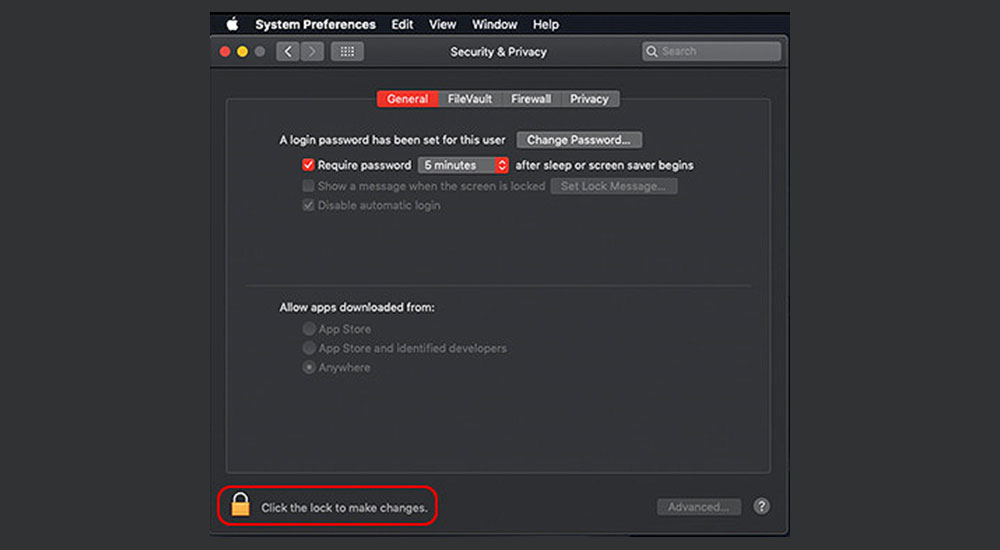
3. 컴퓨터 사용자 이름과 비밀번호를 입력한 후 잠금 해제를 선택합니다.
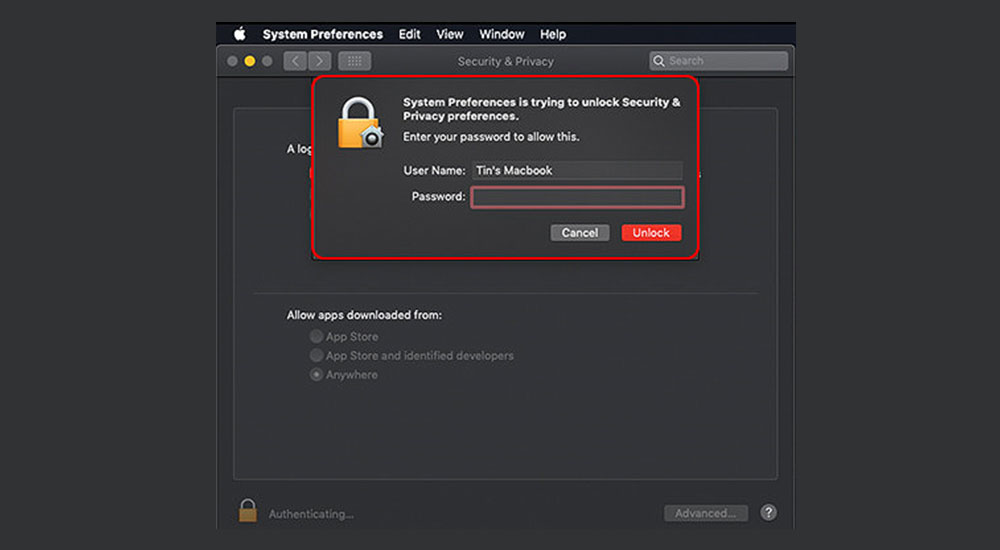
4. ‘다음에서 다운로드한 앱 허용’ 섹션에서 ‘모든 위치’를 선택합니다.
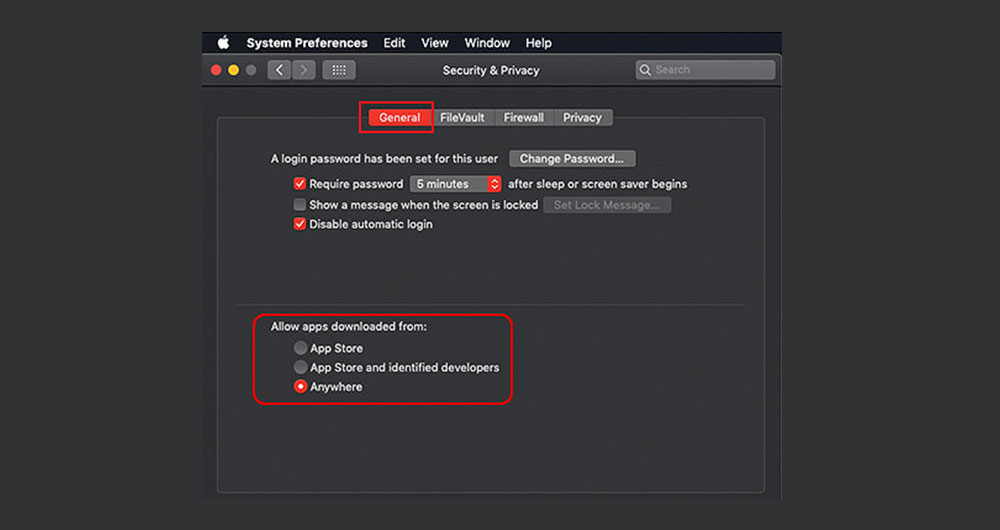
5. 창을 닫습니다. 이제 컴퓨터에 iRender Drive 앱을 설치할 수 있습니다.
MacOS 버전 13.0.0 이하:
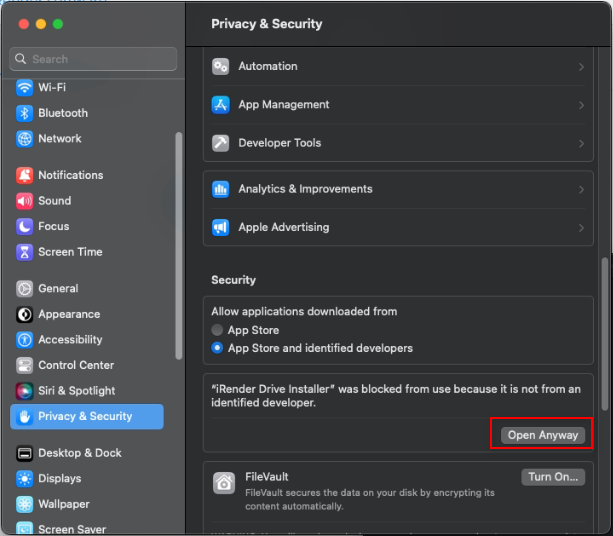
1. 화면 모서리에 있는 Apple 메뉴에서 ‘시스템 설정’ » ‘개인 정보 보호 및 보안’ 탭 »을 선택하고 ‘계속해서 열기’ 버튼을 클릭합니다.
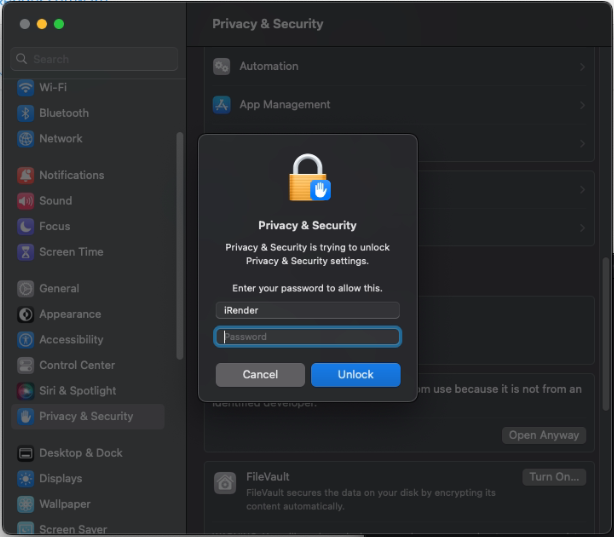
2. 컴퓨터 사용자 이름과 비밀번호를 입력하고 ‘잠금 해제’를 선택합니다.
3. 창을 닫고 » ‘iRender Drive 앱 다시 설치’ » ‘열기’ 버튼을 선택합니다.
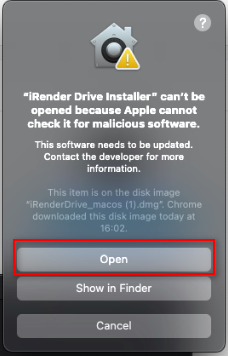
4. 이제 컴퓨터에 iRender Drive 앱을 설치할 수 있습니다.