1. 3Ds Max에서 Distributed rendering을 사용하는 방법 – Corona
Distributed rendering을 사용하면 여러 컴퓨터에서 동시에 단일 프레임을 렌더링할 수 있습니다. Distributed rendering은 두 대 이상의 컴퓨터를 연결하여 렌더링 프로세스 속도를 높이고 이미지나 비디오를 렌더링하는 데 걸리는 시간을 단축하는 데 사용됩니다.
정의
- Distributed rendering(DR)은 단일 프레임 내의 단일 렌더링 작업을 네트워크의 여러 컴퓨터에 분산하는 기술입니다. 여러 가지 접근 방식이 있지만, 주요 개념은 렌더링 파이프라인의 여러 부분을 나누고 각 참여자에게 작업의 다른 부분을 할당하여 렌더링 시간을 줄이는 것입니다.
- 렌더 클라이언트는 렌더링이 시작되는 컴퓨터입니다. 렌더 클라이언트는 프레임을 렌더링 영역으로 나누어 여러 렌더 서버에 분산합니다. 렌더 서버는 처리를 위해 데이터를 렌더 서버에 분배하고 결과를 수집합니다.
- 렌더 서버는 네트워크에서 렌더링 작업을 수행하는 컴퓨터 중 하나입니다. 렌더 서버는 렌더 클라이언트에 렌더링 데이터를 요청하고 처리한 후 결과를 다시 전송합니다. 모든 DR 작업에는 여러 렌더 서버가 있을 수 있습니다.
- 서버 중 하나에 장애가 발생하면 알림이 표시되고 렌더 클라이언트가 버킷을 다른 서버에 재할당하려고 시도합니다.
참고
특정 개수의 iRender 서버를 부팅합니다. 그런 다음 하나의 서버를 렌더 서버(메인 머신)로 선택하고, 다른 원격 서버는 렌더 클라이언트(슬레이브 머신)로 선택합니다.
3Ds Max에서 Distributed rendering 사용 가이드 – Corona
1단계: 슬레이브 머신(렌더 클라이언트) 설정
주의
모든 슬레이브 머신에 Corona 렌더러가 이미 설정되어 있는지 확인합니다.
1. C:/Program Files/Corona/Corona Renderer for 3dsmax/DR Server 경로로 Drserver를 엽니다.
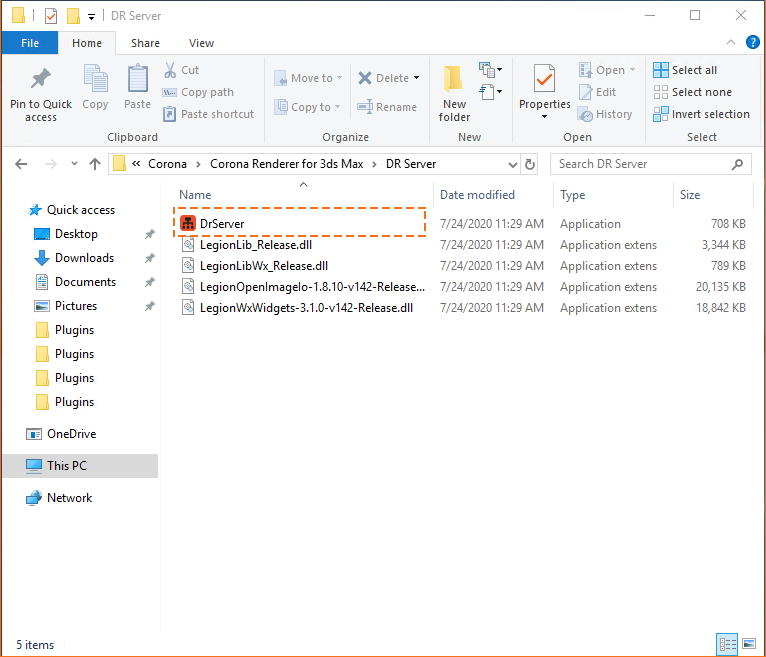
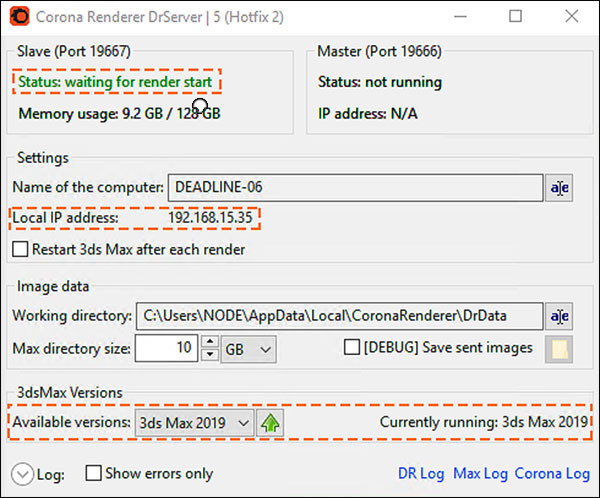
2. Corona Renderer DrServer가 나타납니다.
- 사용 중인 3Ds Max 버전을 선택합니다.
- “Status: waiting for render start”이라고 표시되면 정상입니다.
2단계: 메인 머신(렌더 서버) 설정
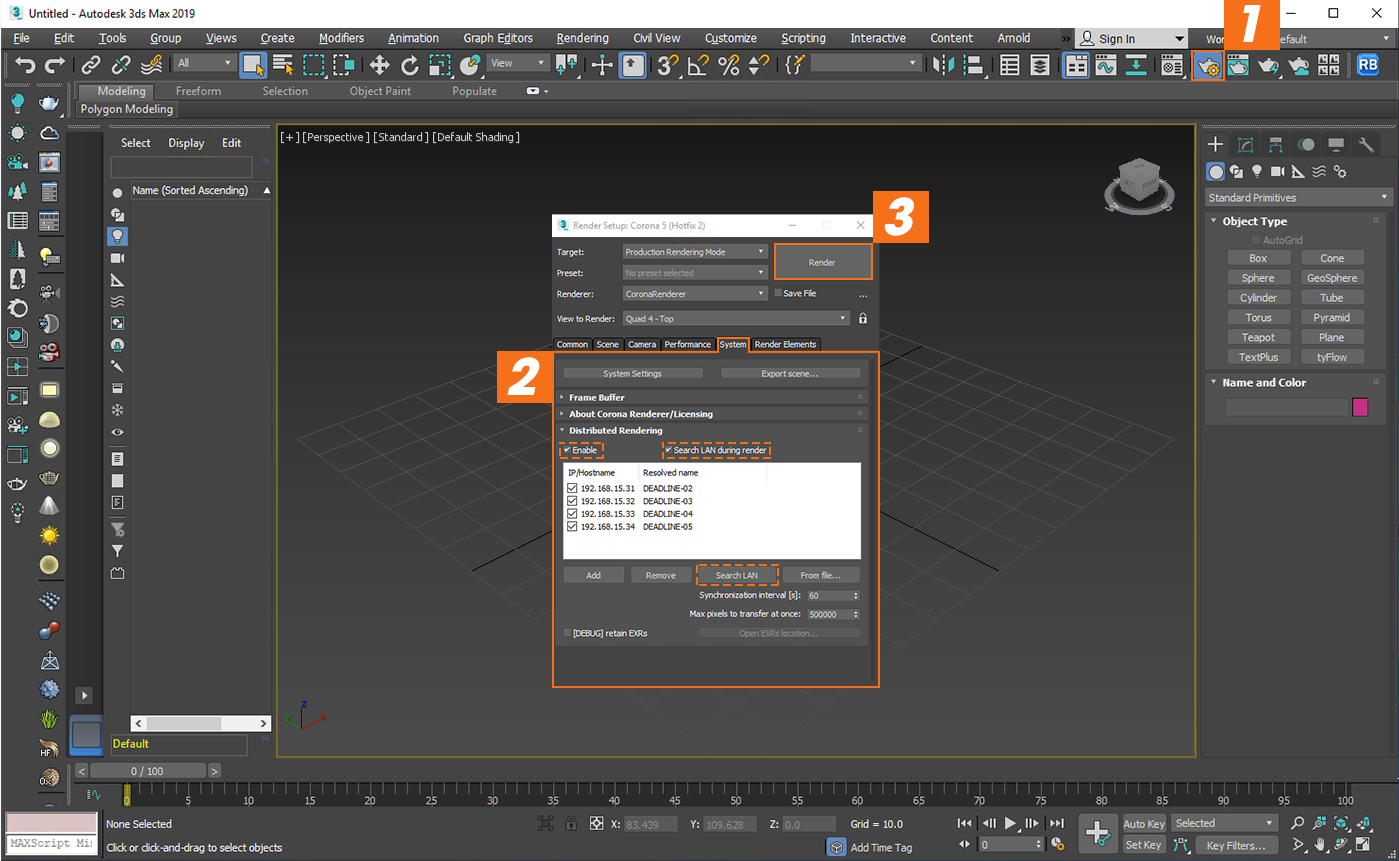
1. 3Ds Max 소프트웨어 실행 » 렌더 설정 패널(F10)로 이동 » 렌더 설정 Corona 상자가 나타납니다 » 시스템을 선택합니다.
2. 시스템 탭에서 Distributed rendering을 확장 » 활성화 및 렌더링 중 LAN 검색을 체크 » LAN 검색을 선택합니다.
그러면 IP/호스트 이름 목록이 자동으로 업데이트됩니다.
3. 렌더를 선택합니다.
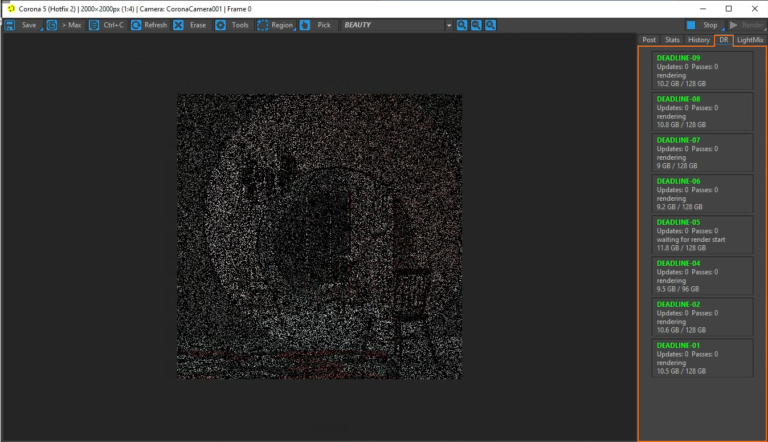
3단계: DR 탭으로 이동하여 렌더링 중인 머신을 확인합니다.
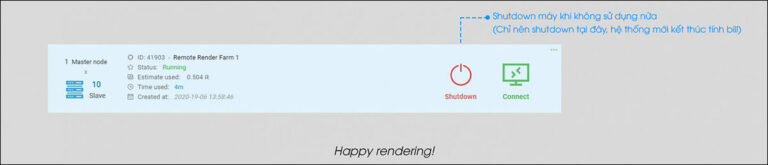
4단계: 렌더링이 완료되면 머신을 종료합니다.
서버를 종료해야만 시스템 요금이 청구되지 않습니다.
팁
아래 튜토리얼 비디오를 시청하세요.
2. 3Ds Max에서 Distributed rendering을 사용하는 방법 – VRay
Distributed rendering을 사용하면 여러 컴퓨터에서 동시에 단일 프레임을 렌더링할 수 있습니다. Distributed rendering은 두 대 이상의 컴퓨터를 연결하여 렌더링 프로세스 속도를 높이고 이미지나 비디오를 렌더링하는 데 걸리는 시간을 단축하는 데 사용됩니다.
정의
- Distributed rendering(DR)은 단일 프레임 내의 단일 렌더링 작업을 네트워크의 여러 컴퓨터에 분산하는 기술입니다. 여러 가지 접근 방식이 있지만, 주요 개념은 렌더링 파이프라인의 여러 부분을 나누고 각 참여자에게 작업의 다른 부분을 할당하여 렌더링 시간을 줄이는 것입니다.
- 렌더 클라이언트는 렌더링이 시작되는 컴퓨터입니다. 렌더 클라이언트는 프레임을 렌더링 영역으로 나누어 여러 렌더 서버에 분산합니다. 렌더 서버는 처리를 위해 데이터를 렌더 서버에 분배하고 결과를 수집합니다.
- 렌더 서버는 네트워크에서 렌더링 작업을 수행하는 컴퓨터 중 하나입니다. 렌더 서버는 렌더 클라이언트에 렌더링 데이터를 요청하고 처리한 후 결과를 다시 전송합니다. 모든 DR 작업에는 여러 렌더 서버가 있을 수 있습니다.
- 서버 중 하나에 장애가 발생하면 알림이 표시되고 렌더 클라이언트가 버킷을 다른 서버에 재할당하려고 시도합니다.
참고
특정 개수의 iRender 서버를 부팅합니다. 그런 다음 한 서버를 렌더 서버(메인 머신)로 선택하고, 다른 원격 서버는 렌더 클라이언트(슬레이브 머신)로 선택합니다.
3Ds Max – VRay를 사용한 Distributed rendering 사용 가이드
V-Ray는 Distributed rendering(DR)을 지원합니다. V-Ray로 DR을 수행하는 방법은 여러 가지가 있지만, 가장 일반적인 방법은 렌더링할 프레임을 작은 영역(버킷)으로 나누고 각 머신에 렌더링할 버킷을 할당하는 것입니다. 그러면 프로세스를 시작한 머신이 결과를 가져와 최종 이미지로 결합합니다.
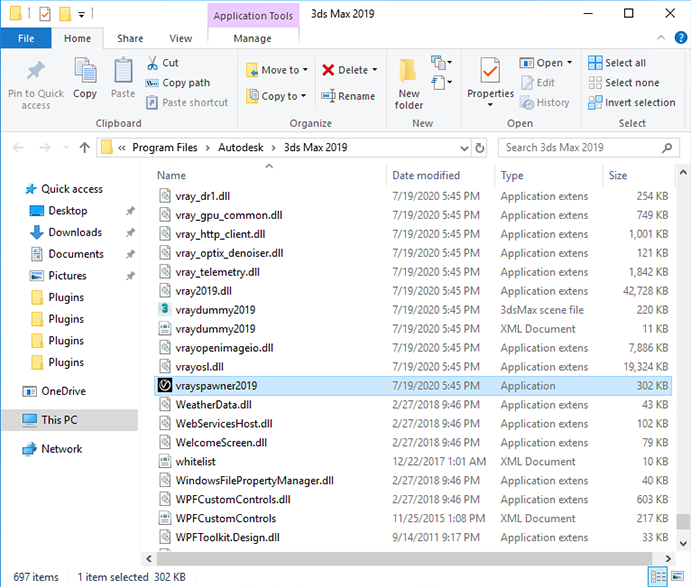
1단계: 슬레이브 머신(렌더 클라이언트)에서 설정
C:/Program Files/Autodesk/3dsMax 20xx/ 경로로 VraySpawner20xx를 엽니다.
(20xx:는 사용 중인 3dsmax 버전입니다.)
2단계: 메인 머신(렌더 서버) 설정
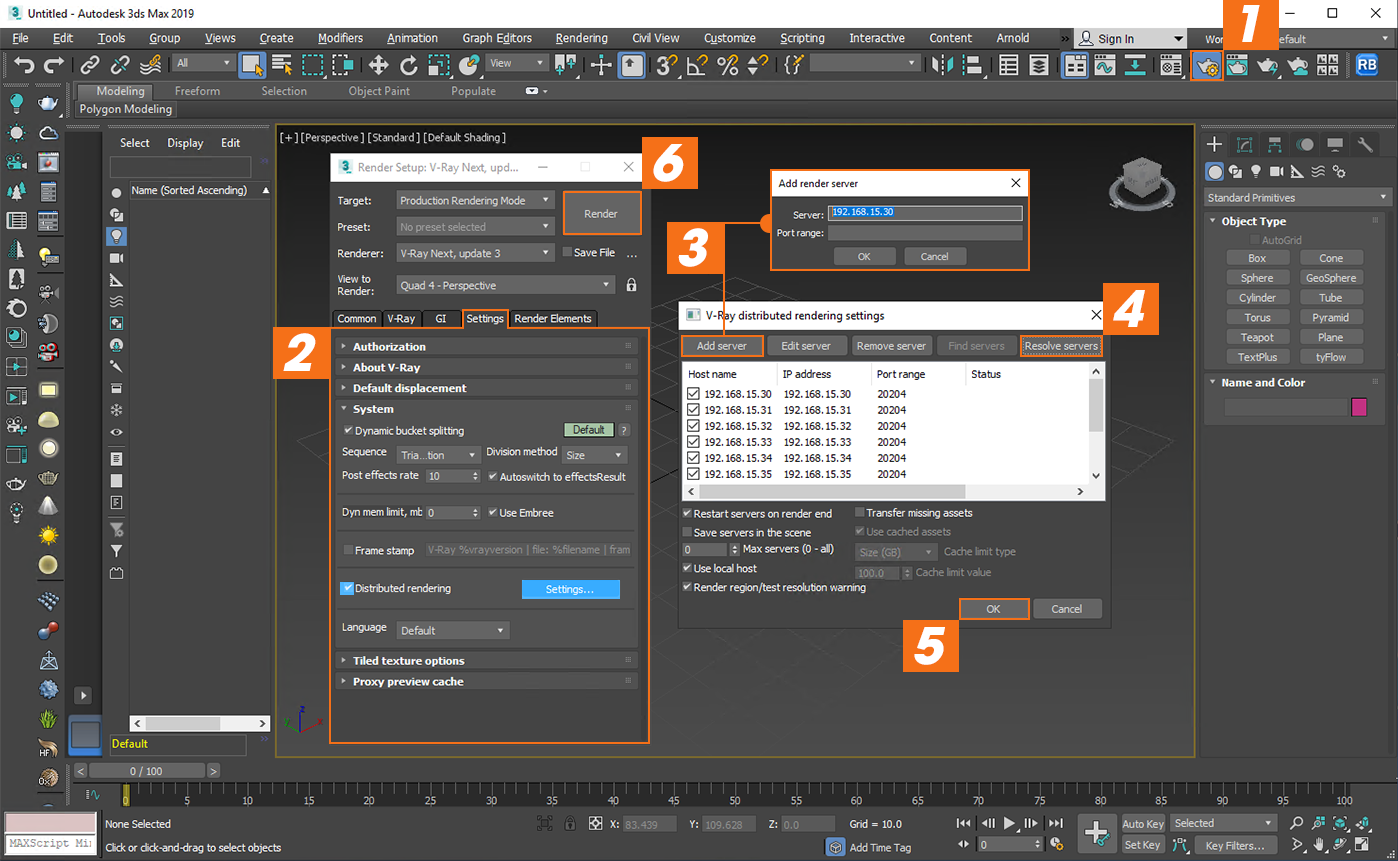
1. 3Ds Max 소프트웨어 실행 » 렌더 설정 패널(F10)로 이동 » 렌더 설정: V-Ray 상자가 나타납니다 » 설정을 선택합니다.
2. 설정 탭에서 Distributed rendering을 체크하고 » 설정…을 선택합니다 » V-Ray Distributed rendering 설정 상자가 나타납니다.
3. V-Ray Distributed rendering 설정에서 서버 추가 » 슬레이브 머신의 IP 주소 추가를 선택합니다.
4. 서버 확인을 선택합니다.
5. OK을 선택합니다.
6. 렌더를 선택합니다.
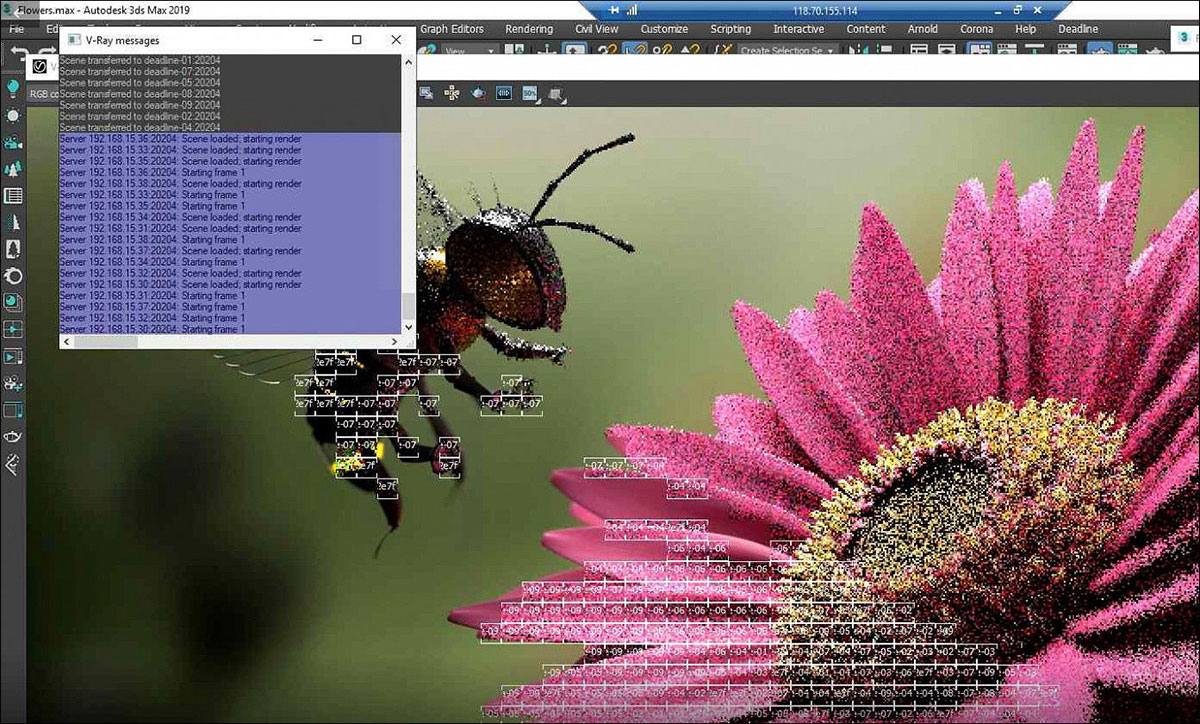
3단계: 렌더링
아래와 같이 렌더링 프로세스가 표시됩니다.
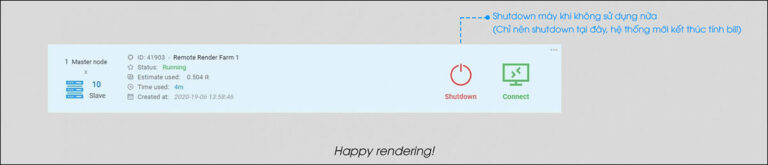
4단계: 렌더링이 완료되면 머신 종료
서버를 종료해야만 시스템에서 요금 청구가 중단됩니다.
팁
아래 튜토리얼 비디오를 시청하세요.
3. 3Ds Max 2014 설치 오류
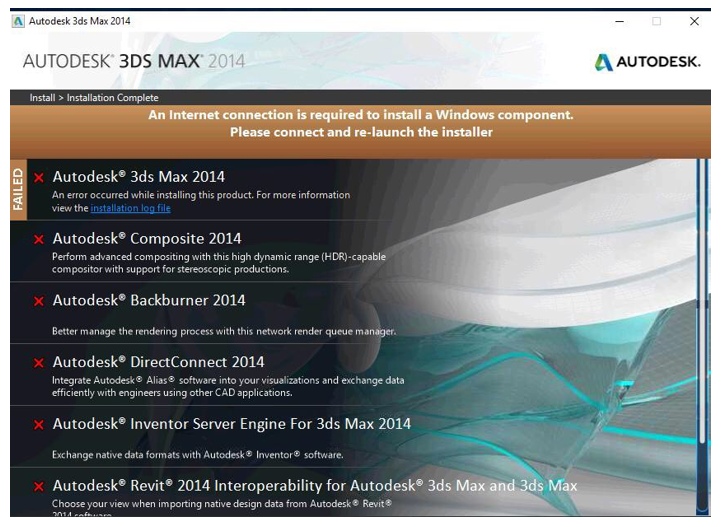
원인
위 오류는 Windows에서 .Net Framework 3.5를 설치하지 않아 발생합니다.
해결 방법
- 제어판\모든 제어판 항목\관리 도구\서비스 경로에서 Windows 업데이트를 켜거나 Windows 검색 창에 서비스를 입력하고 “서비스”를 엽니다.
- 그런 다음 .Net Framework 3.5를 설치합니다. 설치 프로그램은 X 드라이브에 있으며, C 드라이브에 복사한 후 설치합니다.
- 3Ds Max 2014를 다시 설치합니다.
- 설치를 완료한 후 서비스로 돌아가 Windows 업데이트를 끕니다.
참고 항목