1. 하드웨어 가속 GPU 스케줄링을 활성화/비활성화하는 방법
하드웨어 가속 GPU 스케줄링을 사용하면 애플리케이션 간 GPU 스케줄링을 더욱 효율적으로 수행할 수 있습니다. GPU는 Windows OS가 관리하는 대신 자체적으로 VRAM을 관리합니다. 이를 통해 지연 시간을 줄이고 비디오 재생 성능을 향상시킵니다.
하지만 실시간 렌더 엔진이나 Lumion, UE, Twinmotion의 경우 하드웨어 가속을 활성화하는 것이 좋습니다. Blender, C4D, Maya, Houdini, 3Ds Max 등에서 Redshift, Octane, Vray, Arnold 등과 같이 CUDA GPU를 사용하는 렌더 엔진의 경우 하드웨어 가속을 비활성화해야 합니다.
1. 하드웨어 가속 GPU 스케줄링 활성화
Windows 11/10 설정을 사용하여 하드웨어 가속 GPU 스케줄링을 활성화하려면 다음 절차를 따르세요.
- 설정을 엽니다.
- 시스템 > 디스플레이 탭을 선택합니다.
- 다중 디스플레이를 찾습니다.
- 그래픽 설정을 클릭합니다.
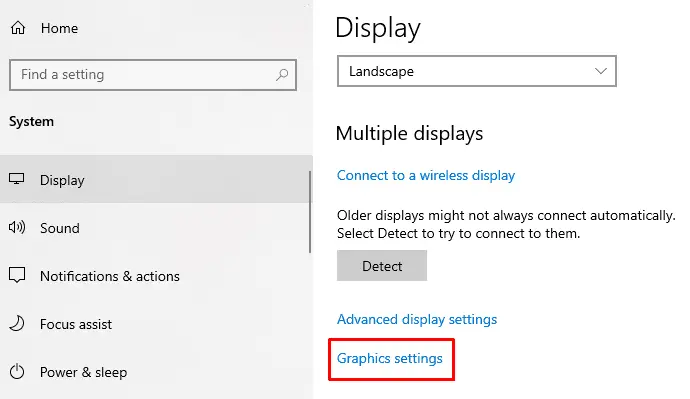
- 기능을 활성화하려면 하드웨어 가속 GPU 스케줄링 옆의 버튼을 켭니다.
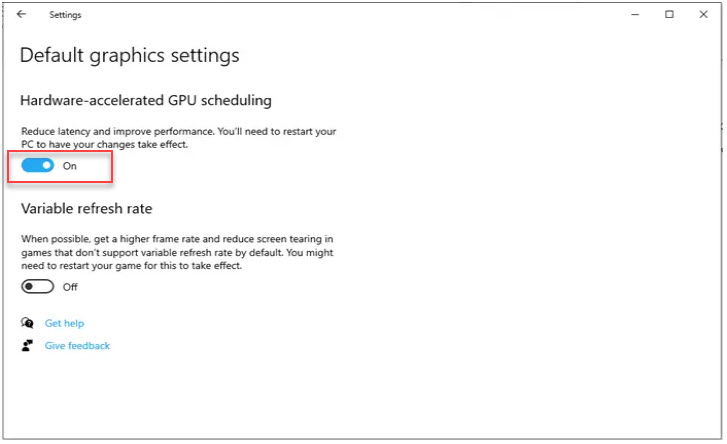
- 변경 사항을 적용하려면 Windows 기기를 재부팅합니다.
2. Windows 11/10에서 하드웨어 가속 비활성화
Windows 11/10 설정을 사용하여 하드웨어 가속 GPU 스케줄링을 비활성화하려면 다음 절차를 따르세요.
- 설정을 엽니다.
- 시스템 > 디스플레이 탭을 선택합니다.
- 다중 디스플레이를 찾습니다.
- 그래픽 설정을 클릭합니다.
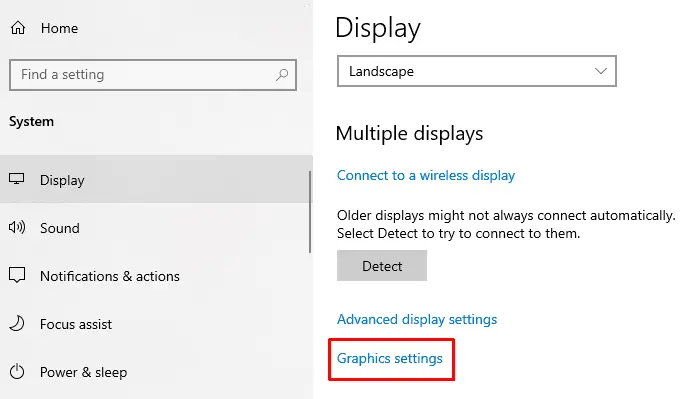
- 기본 그래픽 설정 변경 옵션을 선택합니다.
- 기능을 비활성화하려면 하드웨어 가속 GPU 스케줄링 옆의 버튼을 끕니다.
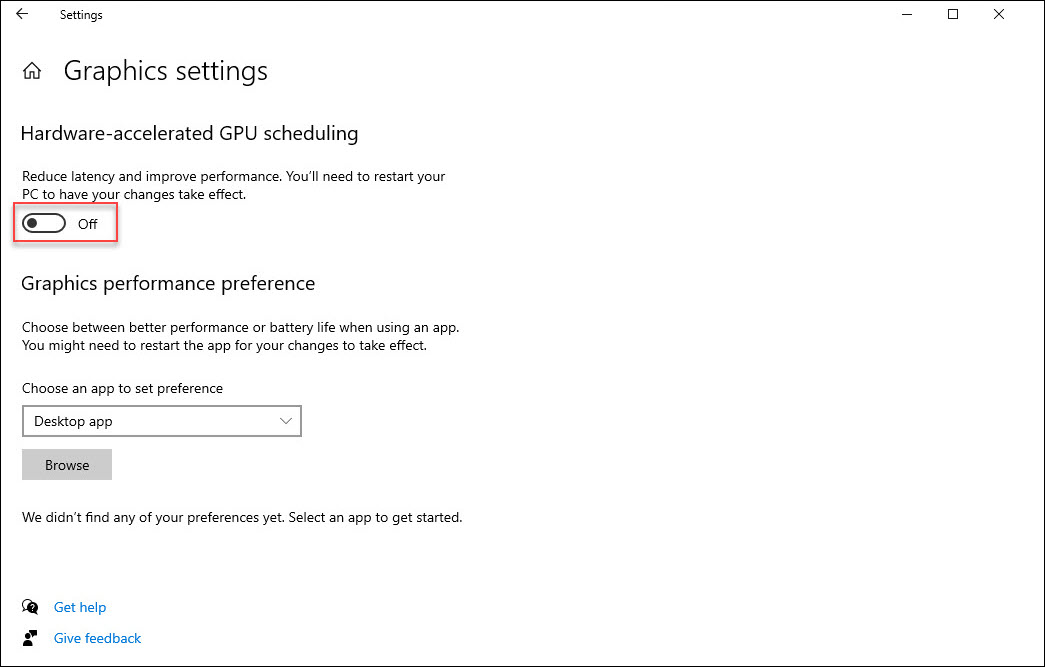
- 변경 사항을 적용하려면 Windows 기기를 재부팅합니다.
2. 렌더링하는 동안 GPU가 작동하는지 확인하는 방법은 무엇입니까?
3D 소프트웨어(Lumion, Blender, C4D, Clo, V-ray, Redshift 등)에서 렌더링할 때 작업 관리자에서 GPU가 최대 성능으로 실행되지 않는 것으로 표시됩니다. 예: CPU 사용량은 100%이고 GPU 사용량은 10%입니다.
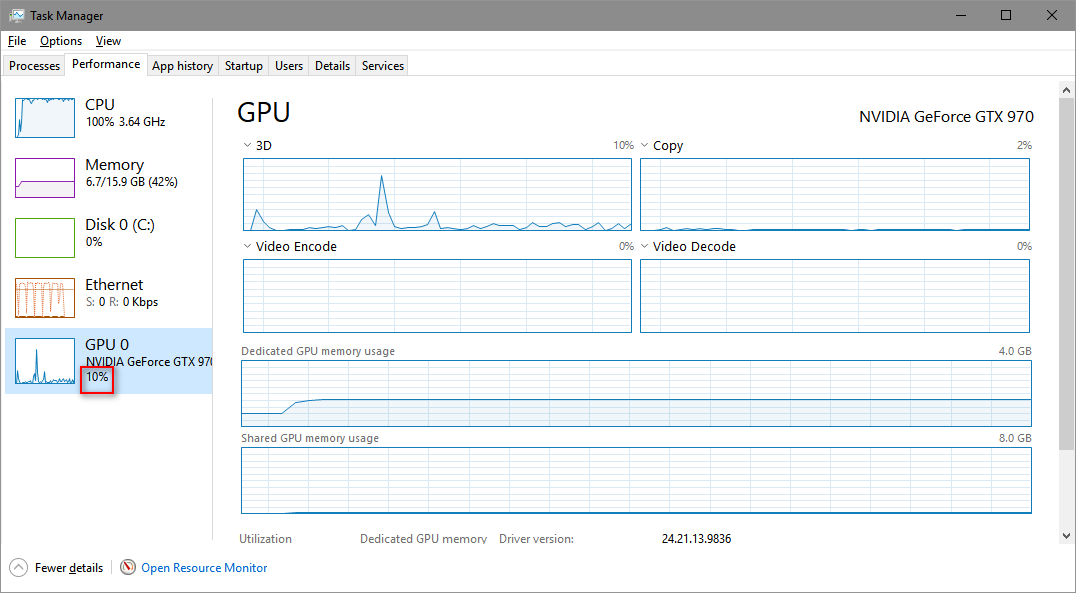
일반적으로 작업 관리자의 GPU는 3D 작업, 비디오 디코딩 또는 주요 작업의 표현만 표시합니다. 렌더링에 GPU를 사용하는 3D 렌더 엔진을 사용하는 경우, GPU의 CUDA 코어를 사용하여 렌더링하는 것이 중요합니다.
CUDA가 렌더링되는지 확인하려면 작업 관리자의 GPU에서 3D/비디오 디코딩(또는 원하는 항목)을 클릭하고 CUDA로 전환하세요.
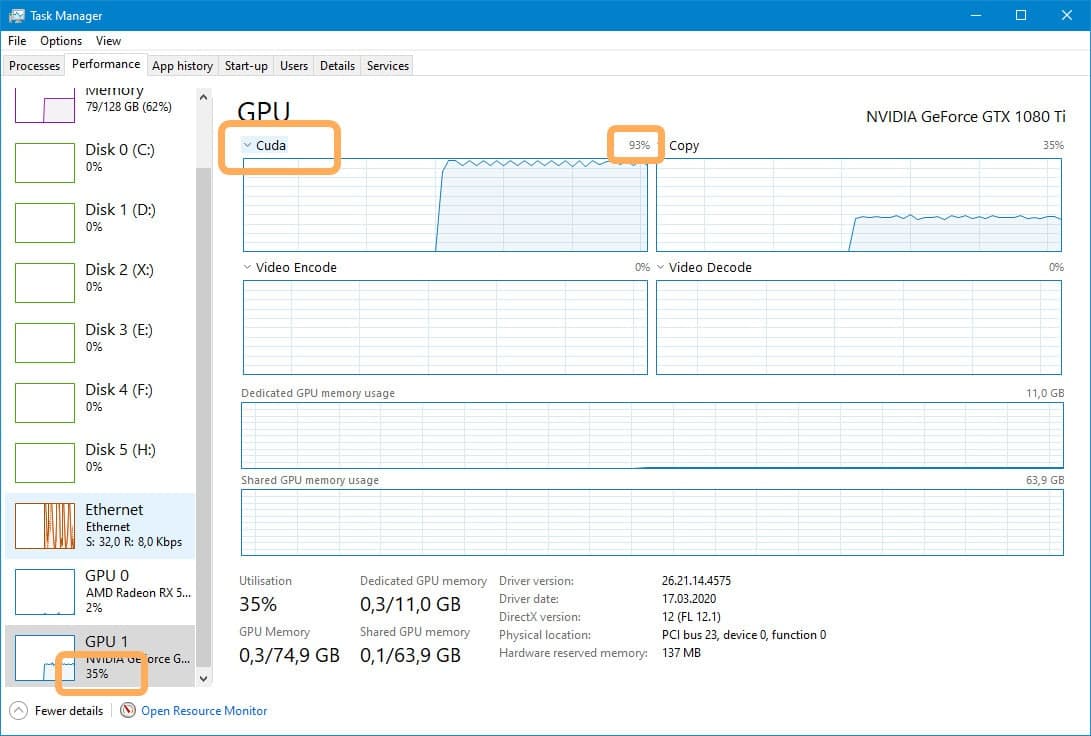
GPU 성능이 여전히 낮은 경우, 라이브 채팅 또는 iRender 서포터를 통해 즉시 문의해 주세요.
3. NVIDIA Studio 드라이버 최신 버전 업데이트
이 게시물은 다음과 같은 경우에 유용합니다.
- 서버 패키지를 변경하는 경우
- 소프트웨어에 문제가 있는 경우
그래픽 카드/GPU를 확인한 후 최신 버전의 NVIDIA 드라이버를 업데이트해야 합니다.
1단계: NVIDIA 제어판에서 GPU 확인
이 단계에서는 iRender에서 제공하는 GPU가 충분한지 확인하기 위해 GPU 수를 확인하고, NVIDIA 드라이버 버전이 최신 버전인지 확인합니다.
바탕화면을 마우스 오른쪽 버튼으로 클릭하고 NVIDIA 제어판을 클릭합니다.
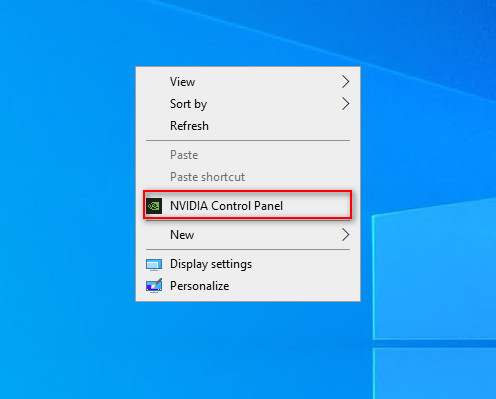
NVIDIA 제어판 인터페이스가 나타납니다. 여기에 GPU 유형 정보가 표시됩니다.
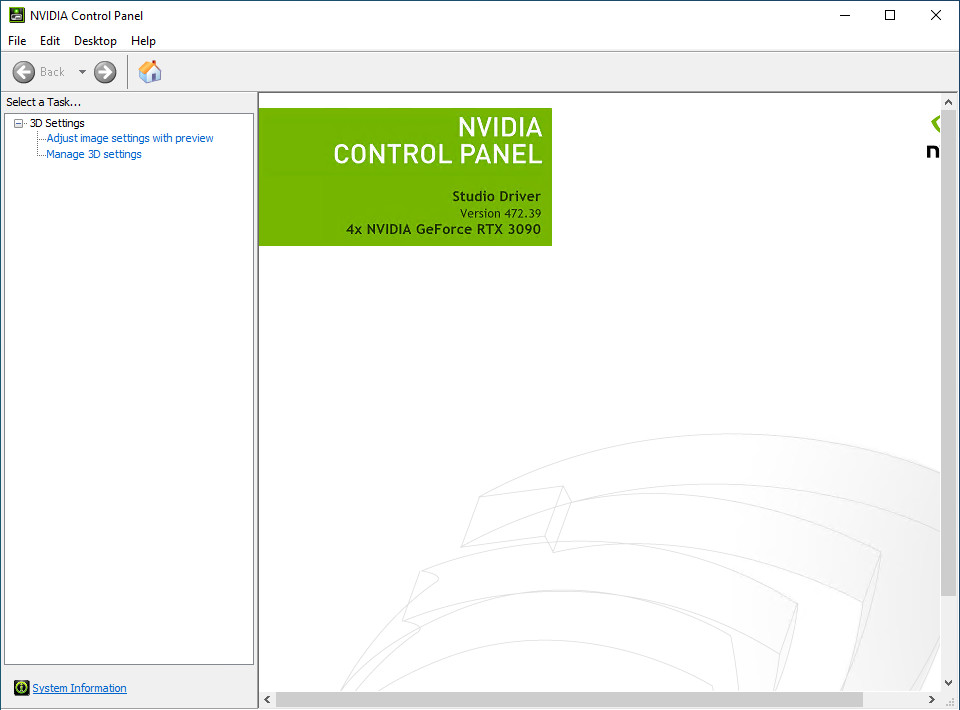
NVIDIA Studio 드라이버의 최신 버전을 확인하려면 다음 링크에서 특정 GPU 유형을 검색하세요. https://www.nvidia.com/en-us/geforce/drivers/
참고
- GPU가 충분하지 않은 경우 라이브 채팅이나 iRender 지원 담당자를 통해 즉시 문의해 주세요.
- NVIDIA Studio 드라이버가 최신 버전이 아닌 경우 최신 버전으로 업데이트해야 합니다.
2단계: 최신 버전의 NVIDIA Studio 드라이버 업데이트
원격 서버에서 X 드라이브 » NVIDIA DRIVER FOR V10-V20-V30 » NVIDIA Studio 드라이버 » 최신 버전의 드라이버를 바탕 화면에 복사 » 실행합니다.
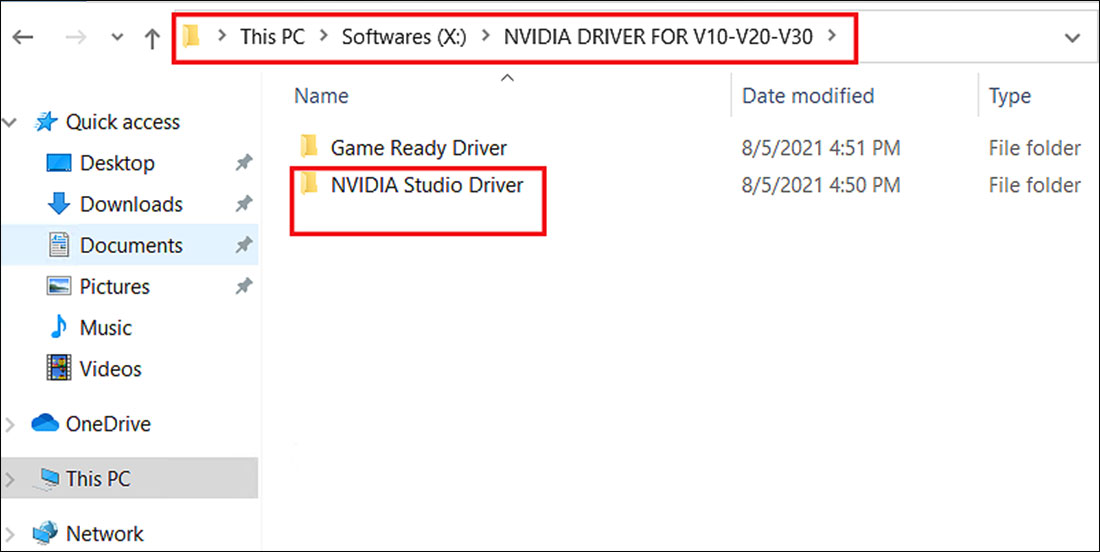
예를 들어, 현재 최신 버전은 456.38 NVIDIA Studio 드라이버입니다. 아래 지침에 따라 설치하세요.
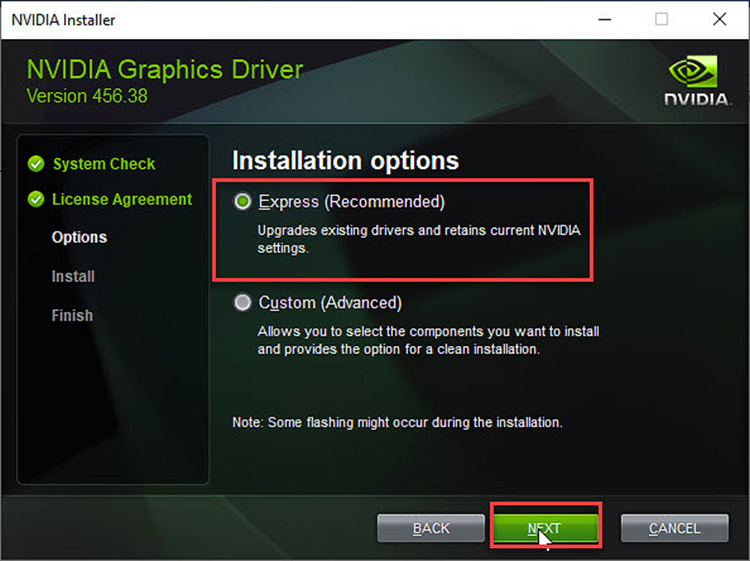
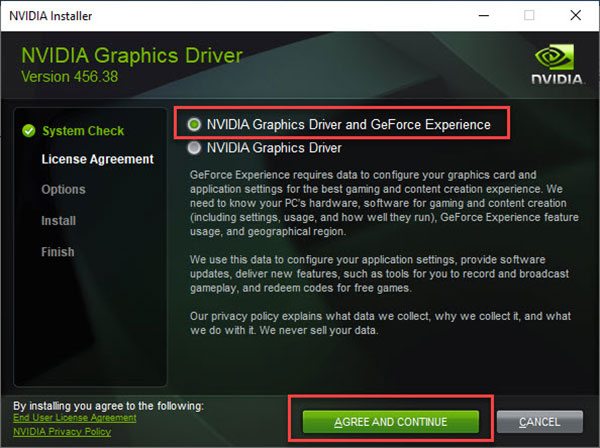
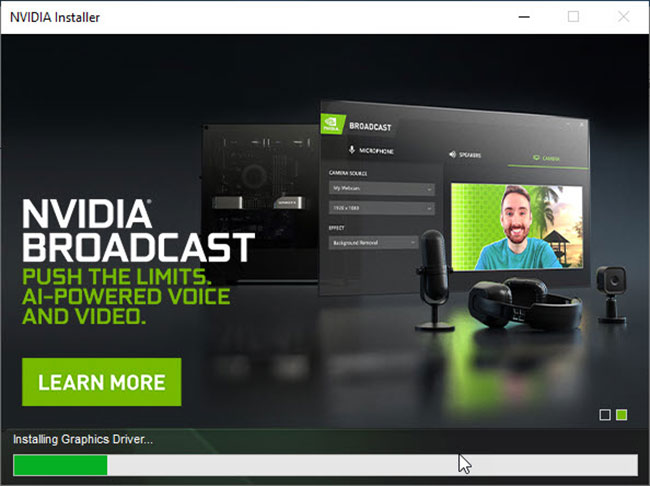
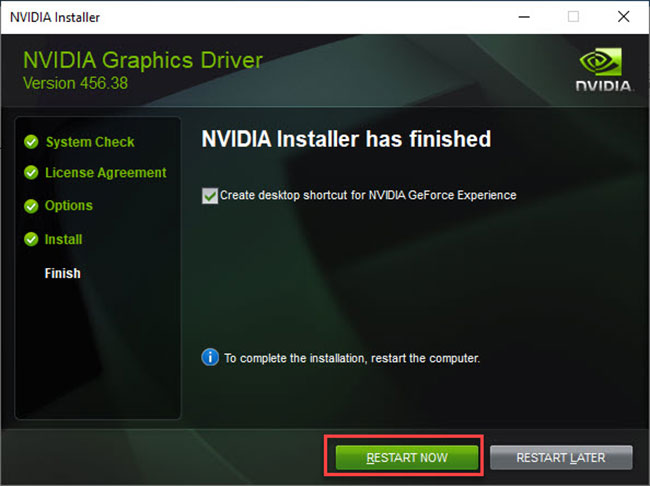
최신 버전의 NVIDIA Studio 드라이버가 업데이트되면 컴퓨터를 다시 시작해야 합니다. 2~5분 정도 기다린 후 원격 서버에 다시 연결하여 서버를 정상적으로 사용할 수 있습니다.
4. iRender 서버에서 Adobe Dimension을 사용하는 방법
일부 3D 소프트웨어(예: Adobe Dimension)는 비디오 카드를 활성화해야 하지만, 원격 데스크톱 연결은 이러한 소프트웨어의 GPU를 비활성화합니다. iRender 원격 서버에서 Adobe Dimension을 사용하려면 TeamViewer 또는 Parsec을 사용하는 것이 좋습니다. Parsec을 통해 iRender 서버에 연결하는 방법에 대한 자세한 내용은 여기에서 확인하세요.
이 게시물은 주로 TeamViewer를 통해 iRender 서버에 연결하는 방법을 안내합니다.
1. 먼저 .rdp 파일을 열어 원격 서버에 연결합니다.
참고
시스템 이미지가 성공적으로 부팅되었고 iRender 서버가 실행 중인지 확인합니다.
- .rdp 파일을 다운로드하고 iRender 자격 증명으로 엽니다.
2. 원격 서버에서 TeamViewer를 설정합니다.
- X:\Tools로 이동하여 TeamViewer 설치 프로그램을 C 드라이브 또는 바탕 화면에 복사한 다음 설치합니다.
- TeamViewer를 열고 » 기타 » 옵션 » 일반 » Windows에서 TeamViewer 시작을 선택합니다.
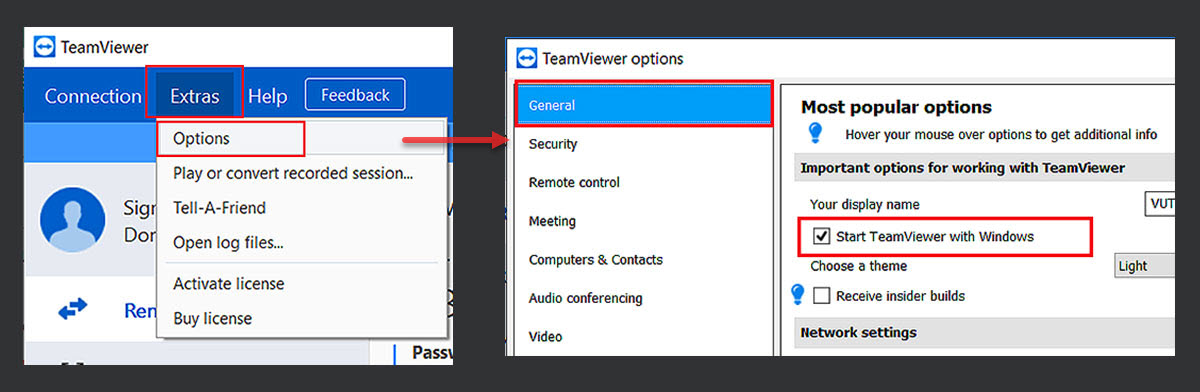
- 원격 서버의 TeamViewer에서 해당 서버의 ID와 비밀번호를 복사합니다.
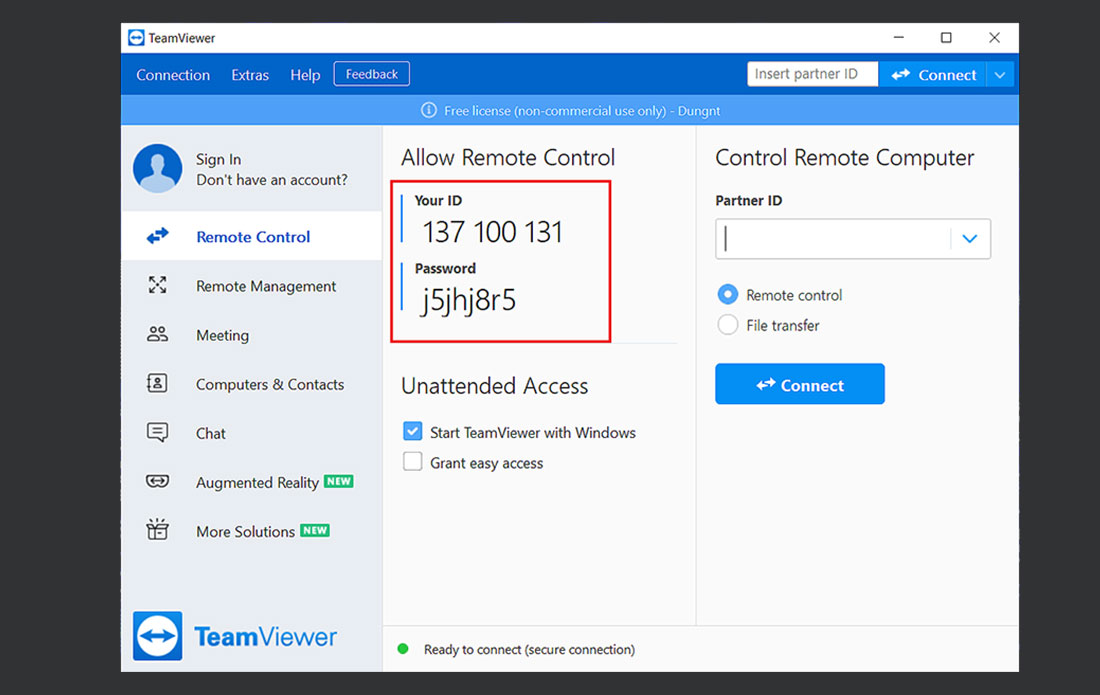
- .rdp 파일을 최소화합니다.
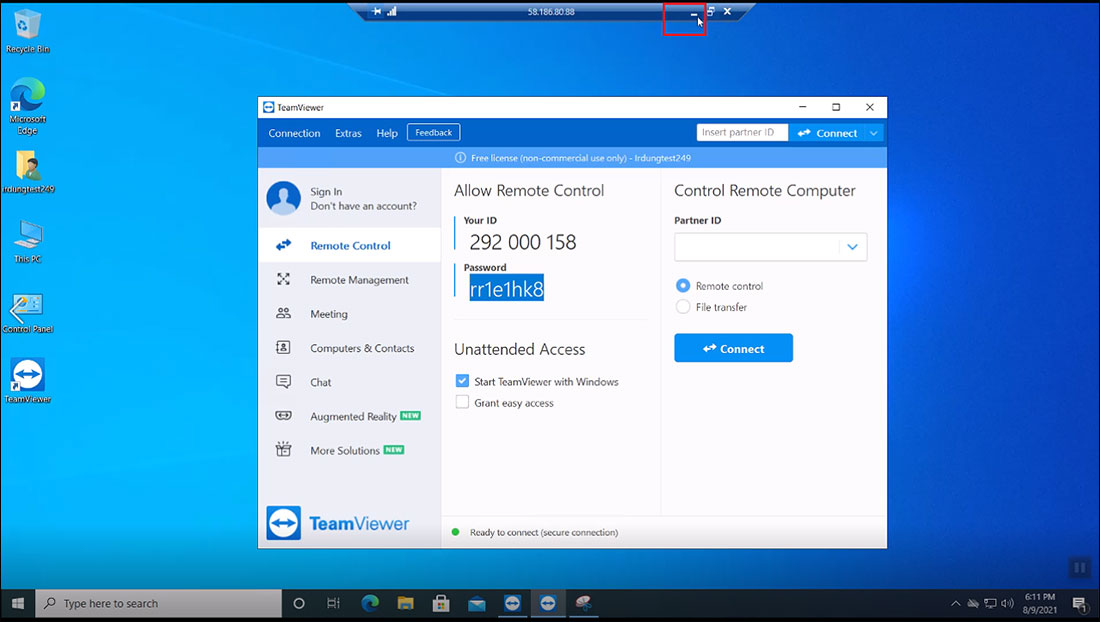
3. PC에서 PC의 TeamViewer를 통해 원격 서버에 다시 연결합니다.
- 개인용 컴퓨터에서 TeamViewer를 열고 » 2단계에서 입력한 ID와 비밀번호를 입력합니다. » 연결을 선택하여 원격 서버에 다시 연결합니다.
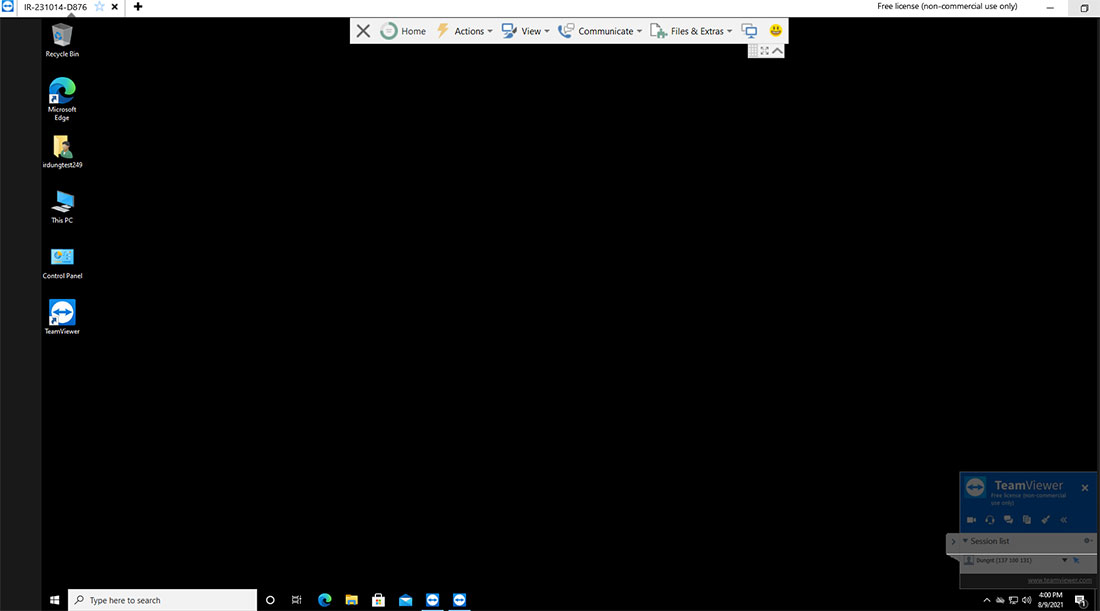
- 다음 그림과 같은 검은색 화면이 나타납니다.
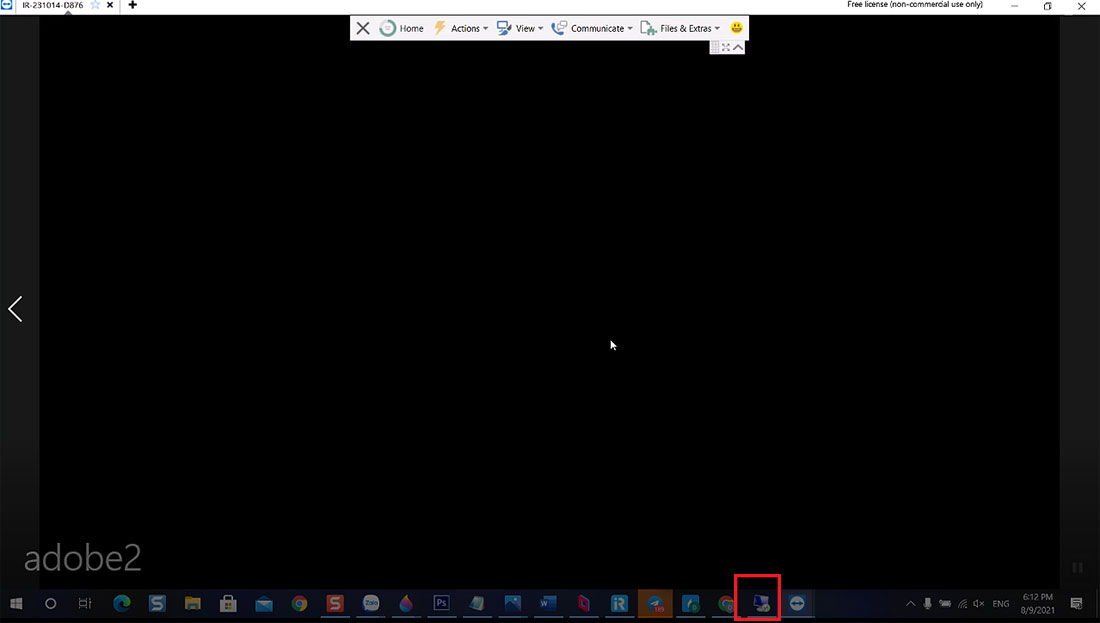
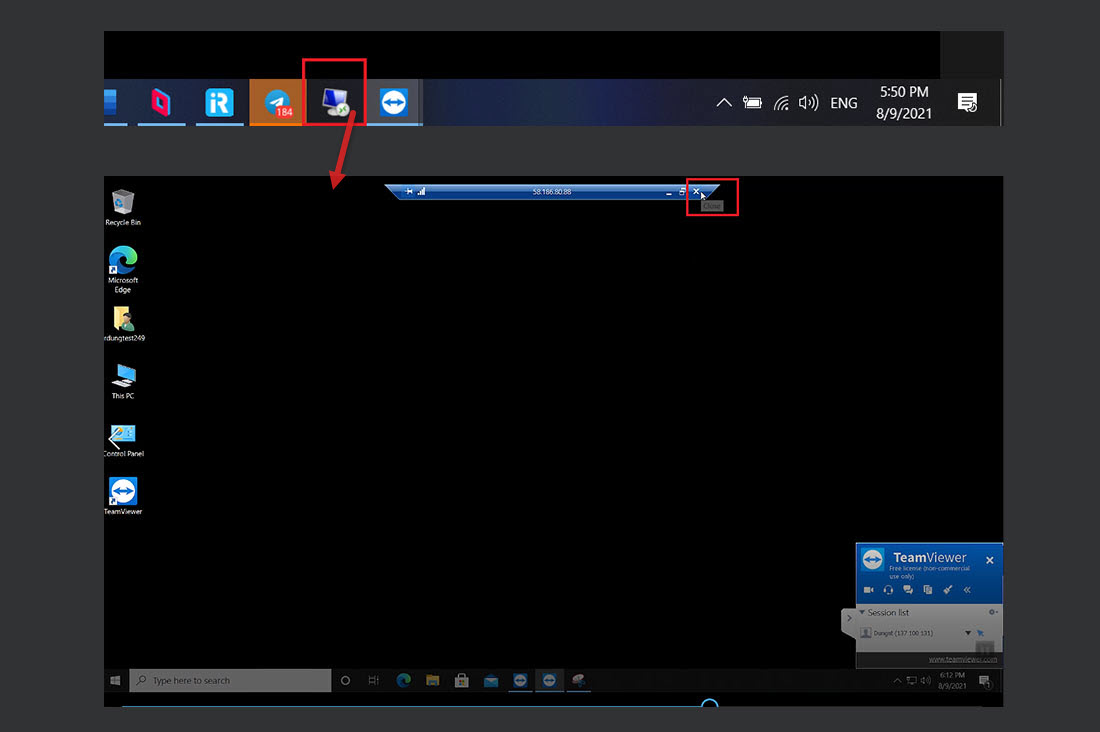
- 아래 그림과 같이 .rdp 파일을 닫습니다.
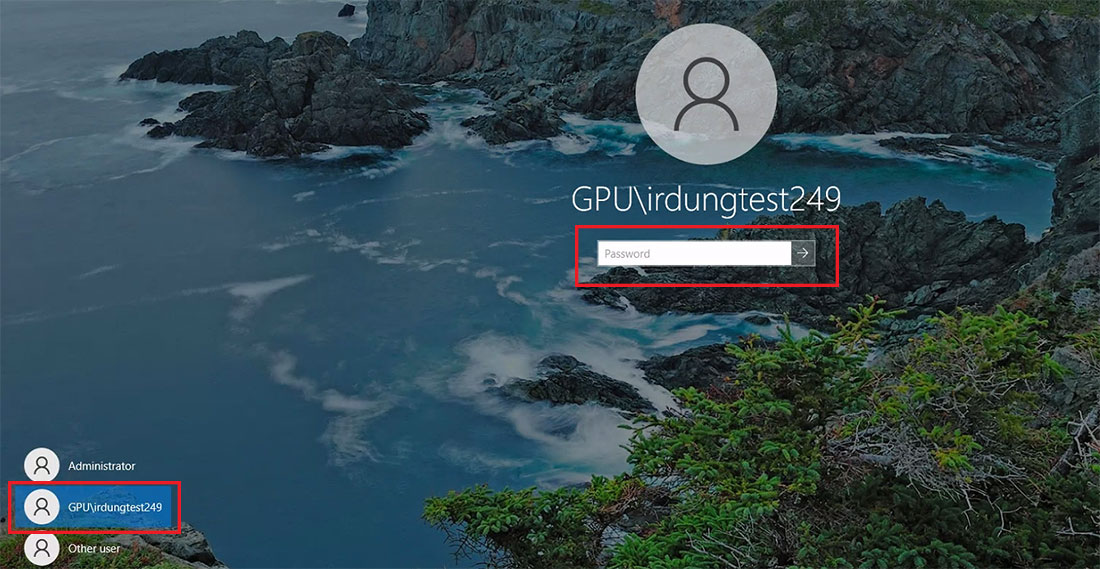
- 여기에 iRender 사용자 이름이 있는 로그인 화면이 표시되면 iRender 비밀번호를 입력합니다.
- TeamViewer를 통해 원격 서버에 성공적으로 연결되었습니다.
주의
이 시점에서 두 번째 화면이 표시되어 검은색 화면이 나타날 경우 Windows + P를 누르고 » 복제를 선택합니다.
팁: 필요에 맞게 화면 해상도를 변경하세요.
화면 해상도가 원하는 대로 설정되지 않은 경우 변경할 수 있습니다. 시작 메뉴에서 디스플레이를 검색하고 » 디스플레이로 이동하고 » 디스플레이 해상도에서 원하는 해상도를 선택하세요.
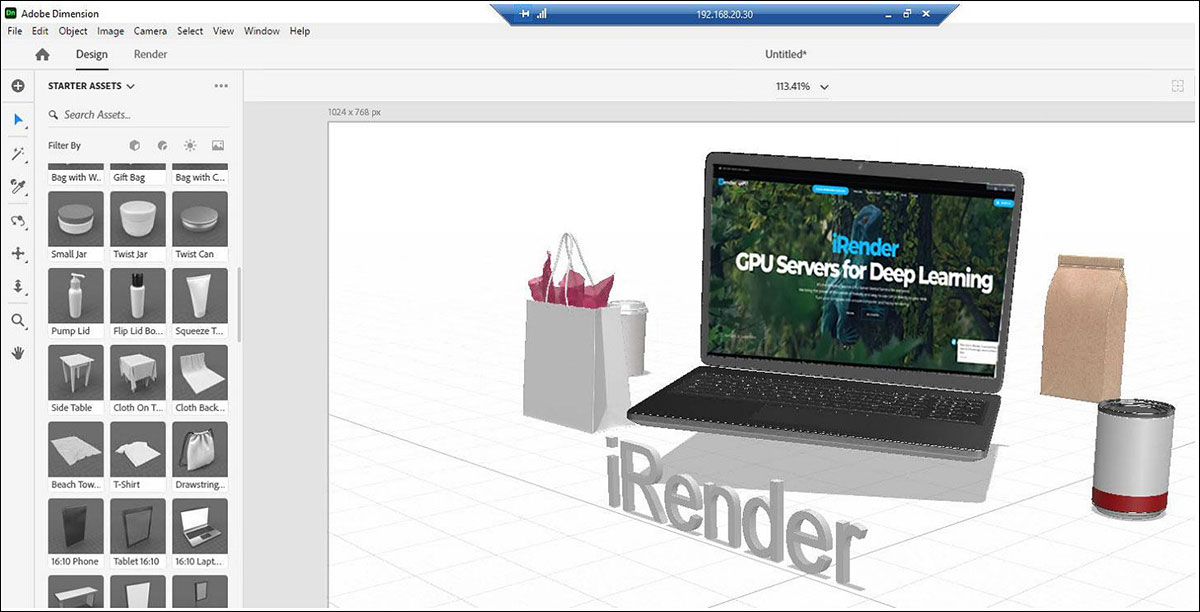
4. Adobe Dimension 프로젝트를 열고 렌더링을 시작합니다.
- 이제 TeamViewer를 통해 iRender 원격 서버에서 Abode Dimension을 사용할 수 있습니다.
팁
.rdp 파일을 통해 원격 서버에 연결하는 동안에도 Adobe Dimension을 계속 사용하려면 .rdp 파일을 다시 다운로드하여 엽니다. PC의 TeamViewer는 원격 서버와의 연결을 끊지 않고 계속 연결 상태를 유지합니다.
자세한 내용은 여기에서 확인하세요.
5. 소프트웨어 설치 오류에 대한 해결책
이 글에서는 소프트웨어 설치 시 발생하는 몇 가지 문제를 해결하는 방법을 안내해 드립니다.
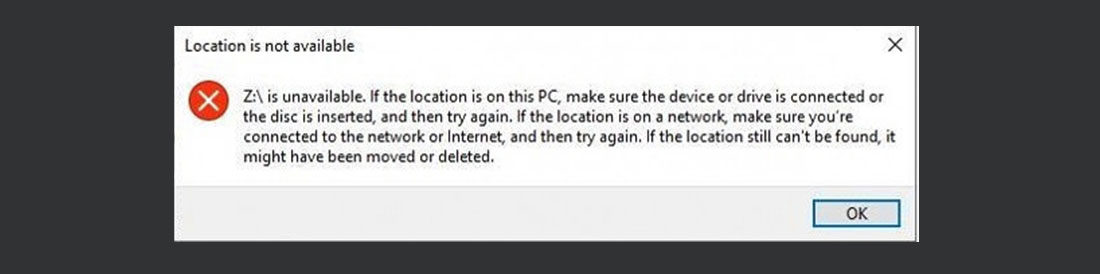
1. “Location is not available” 오류
“Location is not available”라는 오류가 발생할 수 있습니다.
원인
설치 파일은 네트워크 드라이브인 Z 드라이브에 있습니다. 네트워크 드라이브를 통한 설치를 허용하지 않는 소프트웨어가 있기 때문에 이 오류가 발생합니다.
해결 방법
설치 프로그램을 Z 드라이브에서 C 드라이브 또는 바탕 화면으로 복사한 후 설치하세요.
팁
- 바탕 화면/C 드라이브에서 설치 프로그램이나 프로젝트 파일을 제거하여 하드 드라이브 공간을 확보하세요.
- 소프트웨어와 애플리케이션만 바탕 화면/C 드라이브에 저장하세요.
2. .NET Framework 3.5 오류 코드 0x80070422
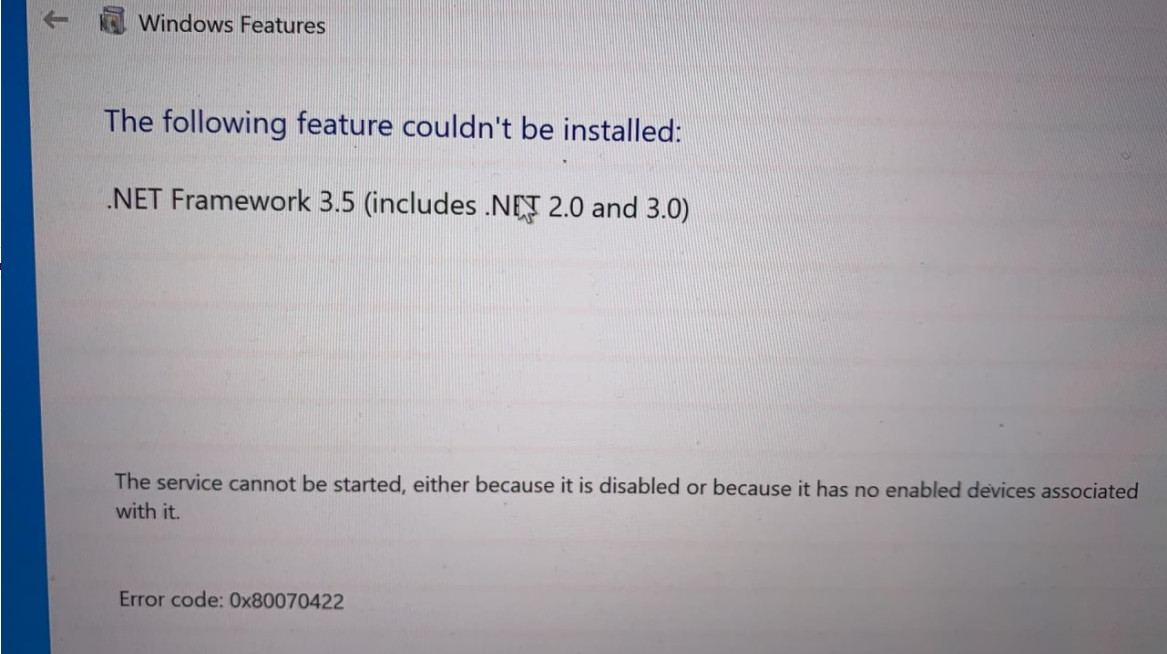
.NET Framework는 Microsoft에서 개발한 프로그래밍 플랫폼이자 주로 Microsoft Windows 운영 체제에서 사용되는 애플리케이션 실행 플랫폼입니다. 오류 코드 0x80070422는 사용자가 최신 업데이트를 적용하려고 할 때 자주 발생합니다.
오류 코드 0x80070422를 해결하려면
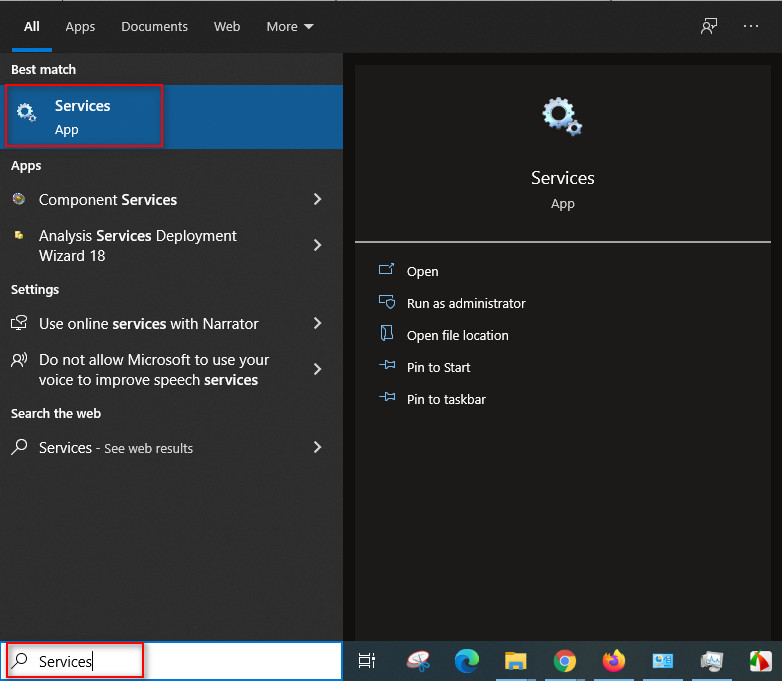
1. 응용 프로그램 Services를 엽니다.
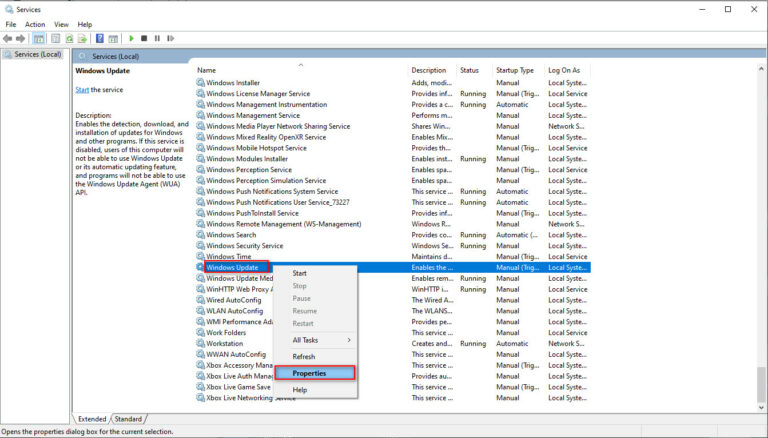
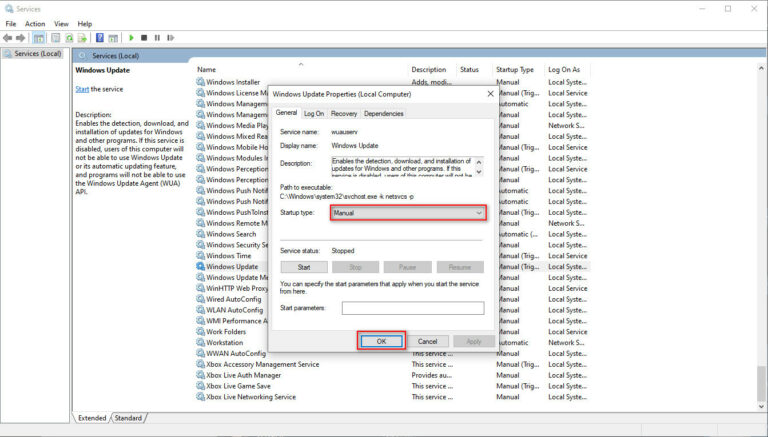
2. Windows 업데이트 > 속성 > 시작 유형 > 수동을 선택합니다.
3. .NET Framework 3.5를 설치합니다.
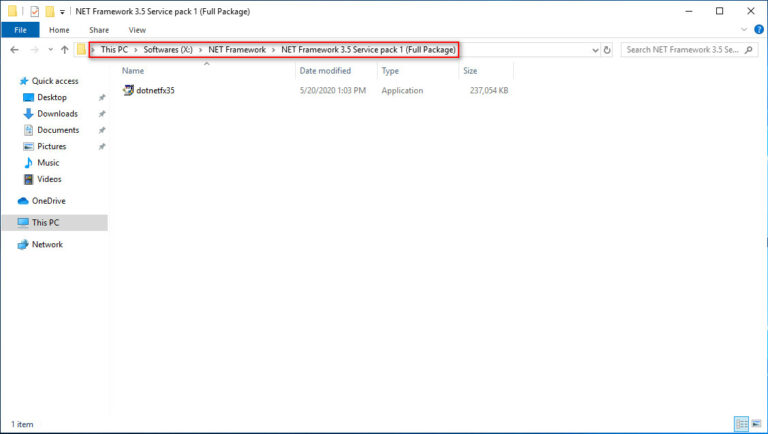
Microsoft 페이지에서 .NET Framework 3.5를 다운로드하거나 X: 드라이브(X:\NET Framework\NET Framework 3.5 서비스 팩 1(전체 패키지))에서 복사하여 설치할 수 있습니다.