Houdini용 Redshift 설치 – 플러그인 설치(Windows)
iRender는 Windows 운영 체제에서 Redshift 라이선스 자동 활성화를 지원합니다. 이 문서에서는 Houdini용 Redshift 설치 방법(Windows만 해당)을 보여줍니다.
Houdini용 Redshift 설치 방법
exe 파일을 실행합니다. 설치 후 Redshift와 Houdini 플러그인은 C:\ProgramData\Redshift\Plugins\Houdini 기본 폴더에 설치됩니다.
ProgramData 폴더를 찾을 수 없는 경우, 숨겨진 폴더이기 때문입니다. 다음과 같이 Windows에서 모든 숨겨진 파일과 폴더를 표시하도록 설정할 수 있습니다.
- Windows 11:
- 작업 표시줄에서 파일 탐색기를 엽니다.
- 보기 » 표시 » 숨겨진 항목을 선택합니다.
- Windows 10:
- 작업 표시줄에서 파일 탐색기를 엽니다.
- 보기 » 옵션 » 폴더 및 검색 옵션 변경을 선택합니다.
- 보기 탭을 선택하고 고급 설정에서 숨겨진 파일, 폴더 및 드라이브 표시와 확인을 선택합니다.
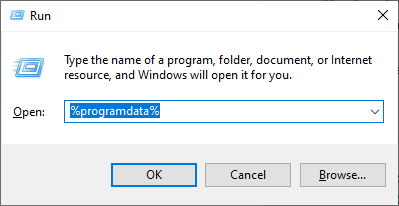
또는 ProgramData를 더 빠르게 열 수 있습니다. Windows + R 키 조합 » “%programdata%” 채우기 » OK을 누릅니다.
Houdini에서 Redshift를 사용하려면 C:\Users\<username>\Documents\houdiniX.X\houdini.env에 있는 houdini.env 파일을 편집해야 합니다.
다음 줄을 추가하세요.
# —- REDSHIFT —–
HOUDINI_DSO_ERROR = 2
PATH = “C:/ProgramData/Redshift/bin;$PATH”
HOUDINI_PATH = “C:/ProgramData/Redshift/Plugins/Houdini/18.0.597;&”
예시에서는 18.0.597입니다. Houdini 버전에 맞게 편집해야 합니다. 이것으로 끝입니다!
Houdini를 열었는데도 Redshift 막대가 보이지 않는 경우, C:\ProgramData\Redshift\Plugins\Houdini에서 Houdini 버전과 가장 가까운 버전을 확인하세요. 그런 다음 houdini.env 파일에서 해당 버전을 바꾸세요.
더 보기