1. Remmina의 Ubuntu에서 원격 데스크톱(.rdp 파일) 사용하기
Remmina는 다양한 원격 액세스 프로토콜을 지원하는 원격 데스크톱 클라이언트입니다. iRender는 iRender 서버에 연결하기 위해 원격 데스크톱 프로토콜(.rdp 파일)을 제공합니다. Ubuntu 사용자인 경우, Remmina를 통해 Ubuntu에서 .rdp 파일에 연결할 수 있습니다.
1. Ubuntu OS(PC)에 Remmina 설치
- Remmina가 이미 설치되어 있는 경우 다음 단계로 건너뛰세요.
- 다음 명령을 실행하여 Remmina를 설치하세요. sudo dnf install -y remmina
2. Remmina 원격 데스크톱 클라이언트 구성
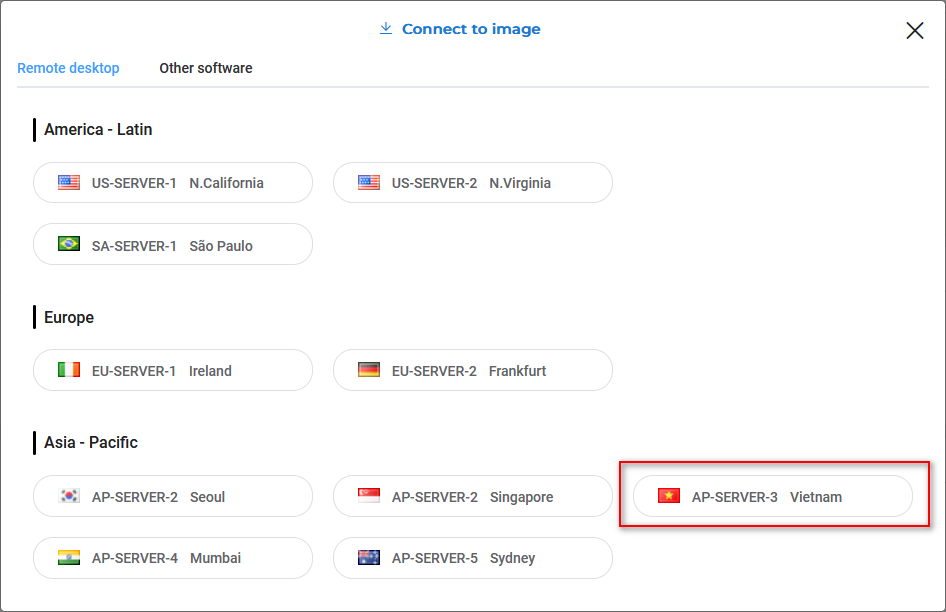
2.1. “AP-SERVER-3 Vietnam” RD 서버를 사용하는 경우
시스템이 성공적으로 부팅된 후 .rdp 파일을 다운로드하세요.
2.1.1. iRender 서버 – Windows OS
1. .rdp 파일을 엽니다.
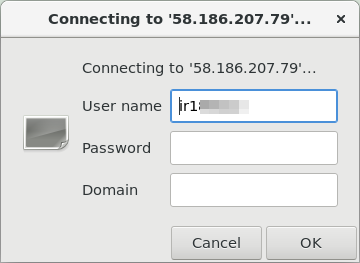
2. 원격 데스크톱 창에서 다음 정보를 구성해야 합니다.
- 사용자 이름: iRender 사용자 이름을 입력합니다.
- 비밀번호: iRender 비밀번호를 입력합니다.
- 도메인: 비워 두세요
3. OK을 클릭하세요
2.1.2. iRender 서버 – Ubuntu OS
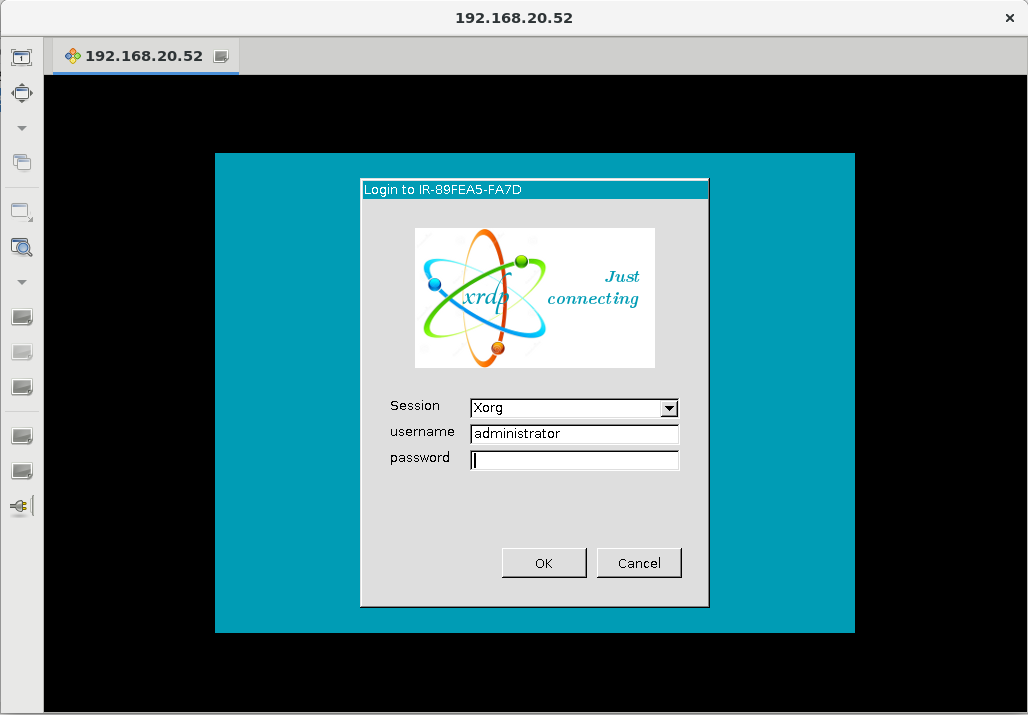
.rdp 파일 열기 » iRender 비밀번호 입력 » 확인을 클릭하세요
2.2. 다른 RD 게이트웨이 서버를 사용하는 경우
2.1.1. iRender 서버 – Windows OS
1. Show Applications » 검색창에 rdp 입력 » 원격 데스크톱 클라이언트로 Remmina 선택
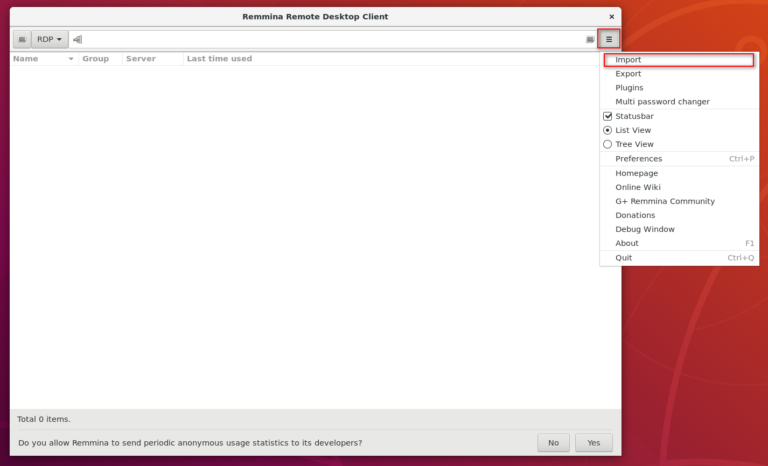
2. .rdp 파일 가져오기 » Edit
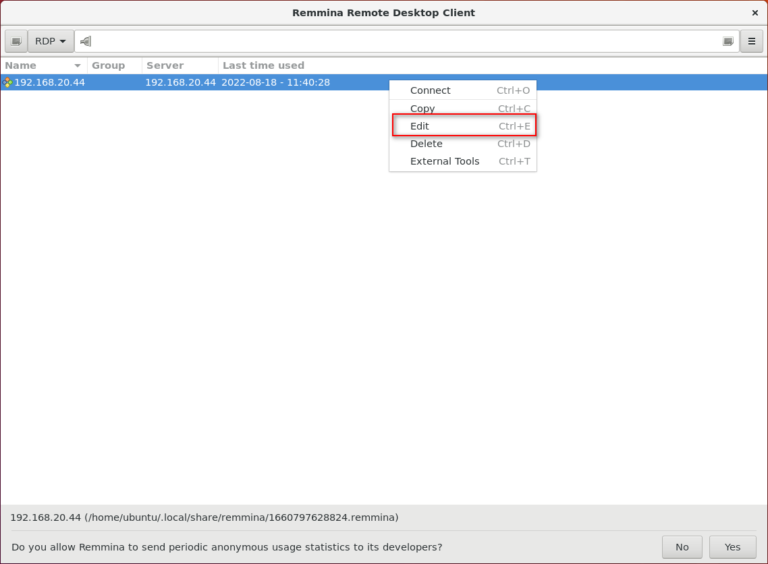
3. Remote Dessktop Preference 창에서 다음을 수행하세요.
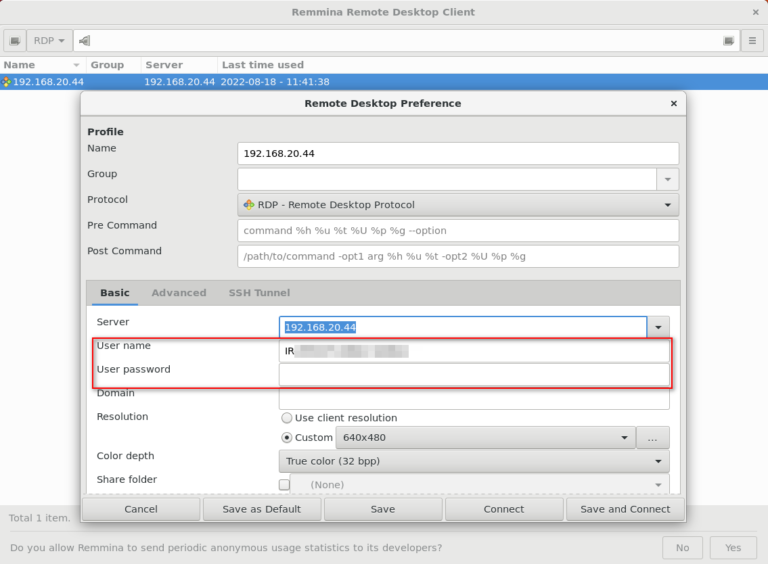
Basic 탭에서 다음 세부 정보를 구성해야 합니다.
- 사용자 이름: iRender 사용자 이름을 입력합니다.
- 비밀번호: iRender 비밀번호를 입력합니다.
- 도메인: 비워 두세요.
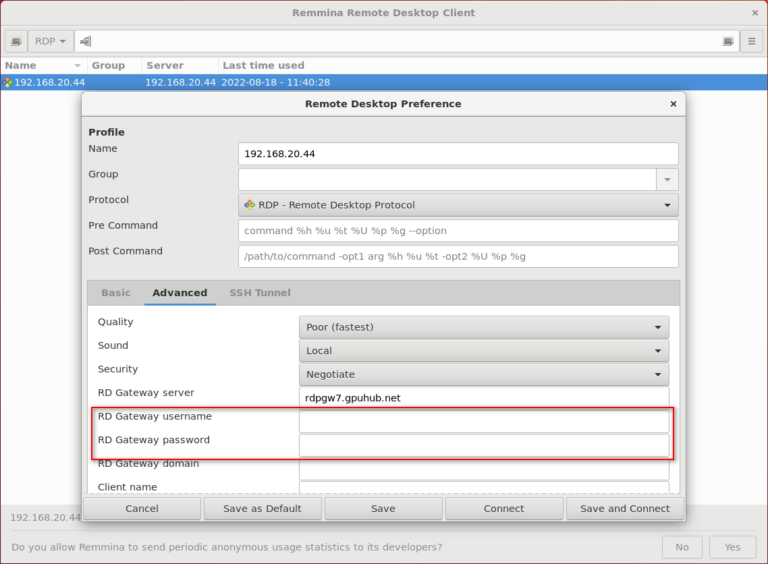
Advanced 탭에서 다음 두 필드를 입력하세요.
- RD 게이트웨이 사용자 이름: iRender 사용자 이름을 입력합니다.
- RD 게이트웨이 비밀번호: iRender 비밀번호를 입력합니다.
- 다른 필드는 동일하게 유지됩니다.
다음 연결을 위해 Save하세요.
4. Connect을 클릭합니다.
참고
기억하기 쉽도록 원격 데스크톱의 이름을 변경할 수 있습니다.
2.1.2. iRender 서버 – Ubuntu OS
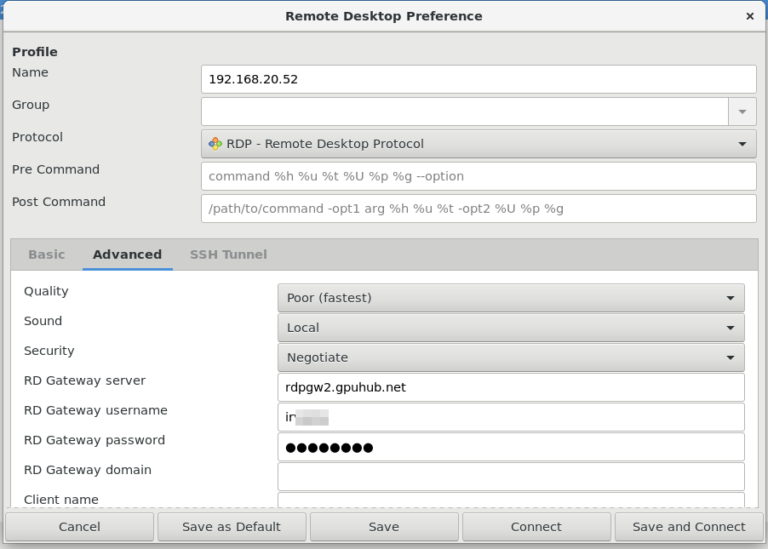
1. 응용 프로그램 표시 콘솔을 엽니다. » 검색창에 rdp를 입력합니다. » 원격 데스크톱 클라이언트로 Remmina를 선택합니다. 가져오기 » .rdp 파일 » 편집합니다.
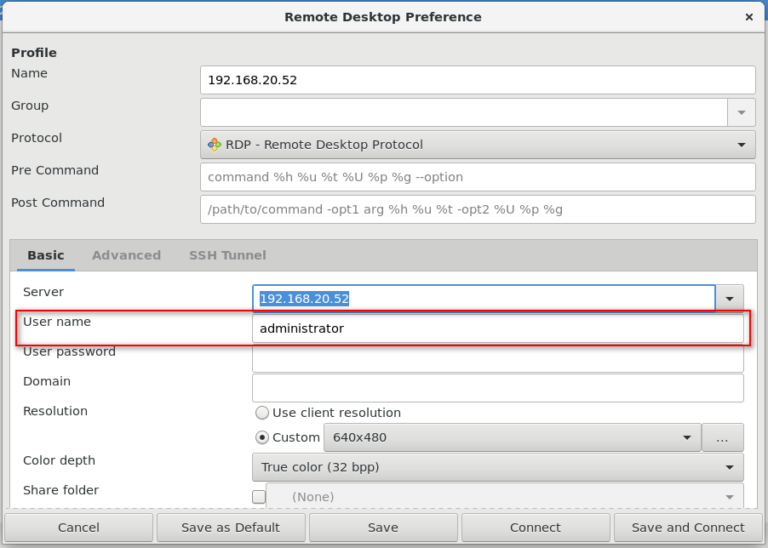
기본 탭의 “사용자 이름” 필드에 “administrator”를 입력합니다.
고급 탭에서 다음 두 필드를 입력합니다.
- RD Gateway 사용자 이름: iRender 사용자 이름을 입력합니다.
- RD Gateway 비밀번호: iRender 비밀번호를 입력합니다.
- 다른 필드는 동일하게 유지합니다.
다음 연결을 위해 저장합니다.
참고
기억하기 쉽도록 원격 데스크톱의 이름을 변경할 수 있습니다.
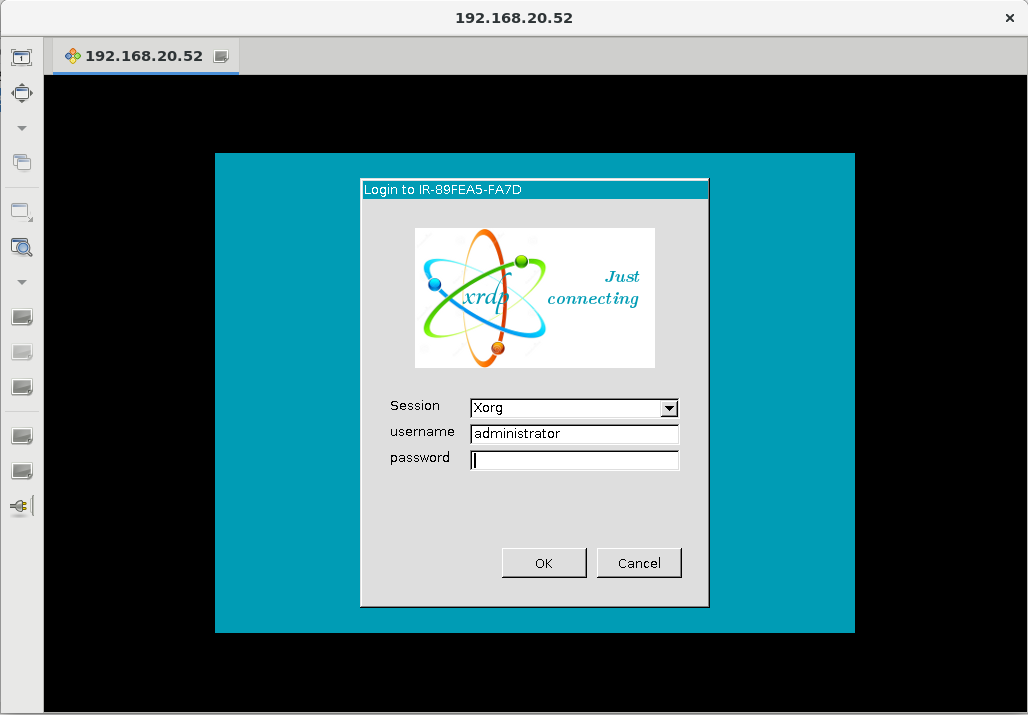
2. 연결을 클릭합니다.
3. iRender 비밀번호를 입력합니다. » 확인을 클릭합니다.
2. iRender 서버에서 Ubuntu의 자동 업데이트 비활성화
Ubuntu는 기본적으로 자동 업데이트를 활성화합니다. 일반적으로 이 기능은 시스템을 최신 기능으로 최신 상태로 유지하고 최신 보안 패치로 보호하는 데 도움이 되는 편리한 기능입니다. 하지만 일부 시스템이나 예외적인 상황에서는 오히려 불편할 수 있습니다.
iRender 서버(Ubuntu OS)에서는 서버가 재시작되는 것을 방지하거나, 시스템이 이미 패키지 관리자를 사용하여 업데이트를 확인하고 있을 때 소프트웨어 설치를 시도하여 발생하는 오류를 방지하기 위해 자동 업데이트를 비활성화해야 합니다.
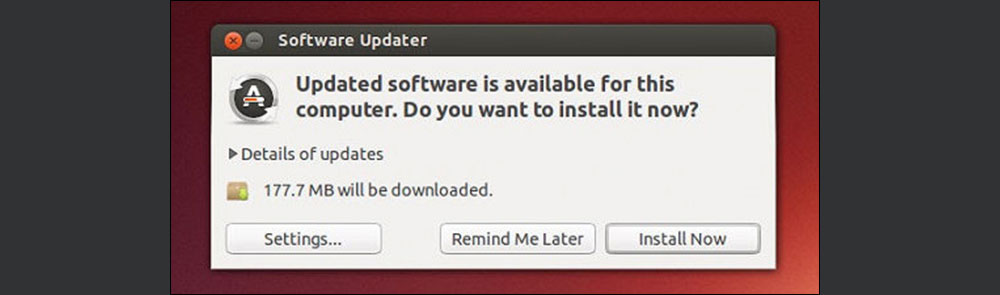
Ubuntu에서 자동 소프트웨어 업데이트 확인을 비활성화하려면 다음 단계를 따르세요.
1. Unity Dash(16.04) 또는 앱 런처(18.04 이상)를 엽니다.
2. “소프트웨어 및 업데이트”를 검색합니다.
3. “업데이트” 탭을 선택합니다.
4. “매일 업데이트 자동 확인”을 “매일“에서 “안 함”으로 변경합니다.
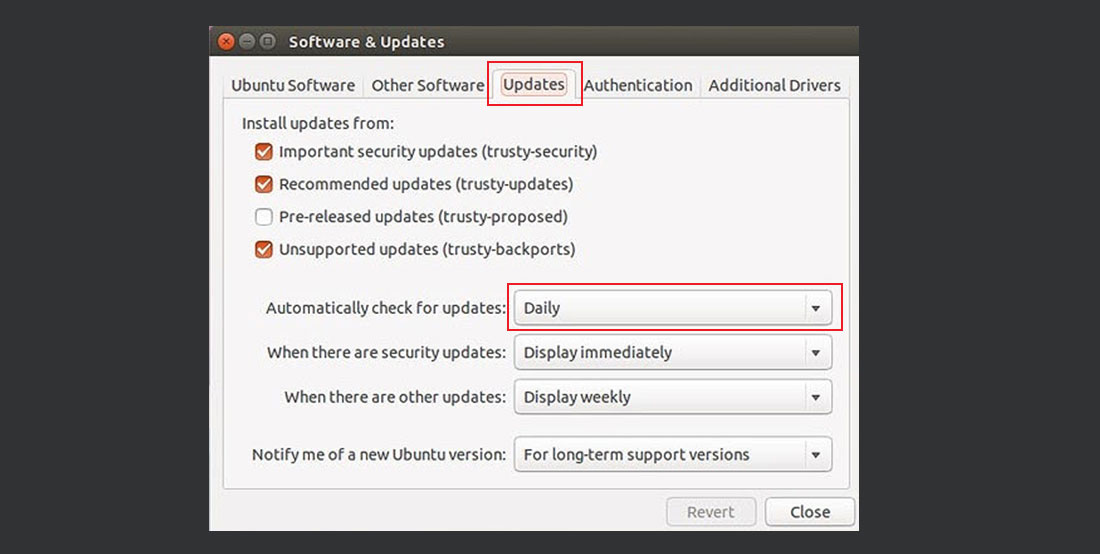
이 설정을 사용하면 사용자의 허가 없이 시스템이 업데이트를 확인하지 않습니다.
참고
이 설정은 업데이트 기능을 비활성화하는 것이 아닙니다. 명령줄이나 소프트웨어 업데이터 도구를 사용하여 수동으로 업데이트를 확인하고 설치할 수 있습니다.
3. 현재 디렉토리 대신 홈 디렉토리에 데이터를 저장합니다.
알아두어야 할 사항:
- Ubuntu의 홈 디렉터리는 특정 사용자의 데이터가 저장된 디렉터리입니다. 디렉터리 내 각 사용자에 대해 /home으로 자동 생성됩니다.
- 현재 디렉터리는 현재 작업 중인 디렉터리입니다. iRender 서버에서는 이 디렉터리가 /host로 자동 생성됩니다.
저희 시스템은 각 원격 세션에 한 대의 컴퓨터를 무작위로 분배합니다. 따라서 원격 세션마다 다른 컴퓨터에 연결하게 됩니다. 즉, 이전에 사용했던 원격 세션의 서버와 현재 사용 중인 원격 세션의 서버가 다를 수 있습니다.
팁
홈 디렉터리에 데이터를 저장하는 것이 좋습니다.
현재 디렉터리에 데이터가 있는 경우 다음 원격 세션에서 저장 및 사용할 수 없습니다. 반면, 호스트 디렉터리의 데이터는 사용하는 모든 원격 세션에 저장됩니다.