- C 드라이브: 하드 드라이브 → 렌더링, 딥러닝 학습 등 고성능 연산 작업에 사용
- Z 드라이브: 네트워크 드라이브 → iRender GPU와 동기화되어 파일 전송용
- X 드라이브: 일반적인 소프트웨어 설치 프로그램 제공
1. 부팅 전 데이터 업로드
머신을 부팅하기 전에 iRender GPU에 데이터를 업로드하는 것이 좋습니다.
업로드 데이터 양에 따라 동기화에 몇 분 또는 그 이상이 소요될 수 있습니다.
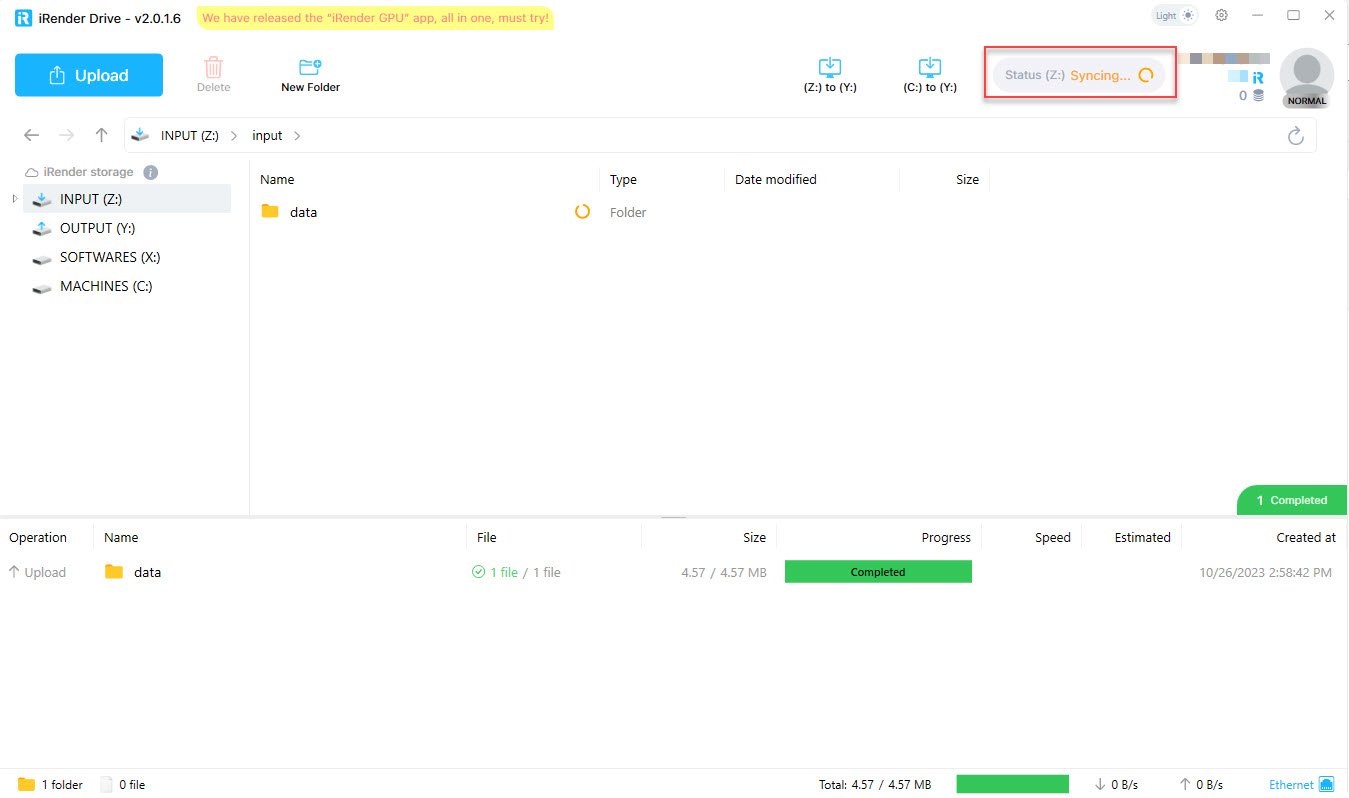
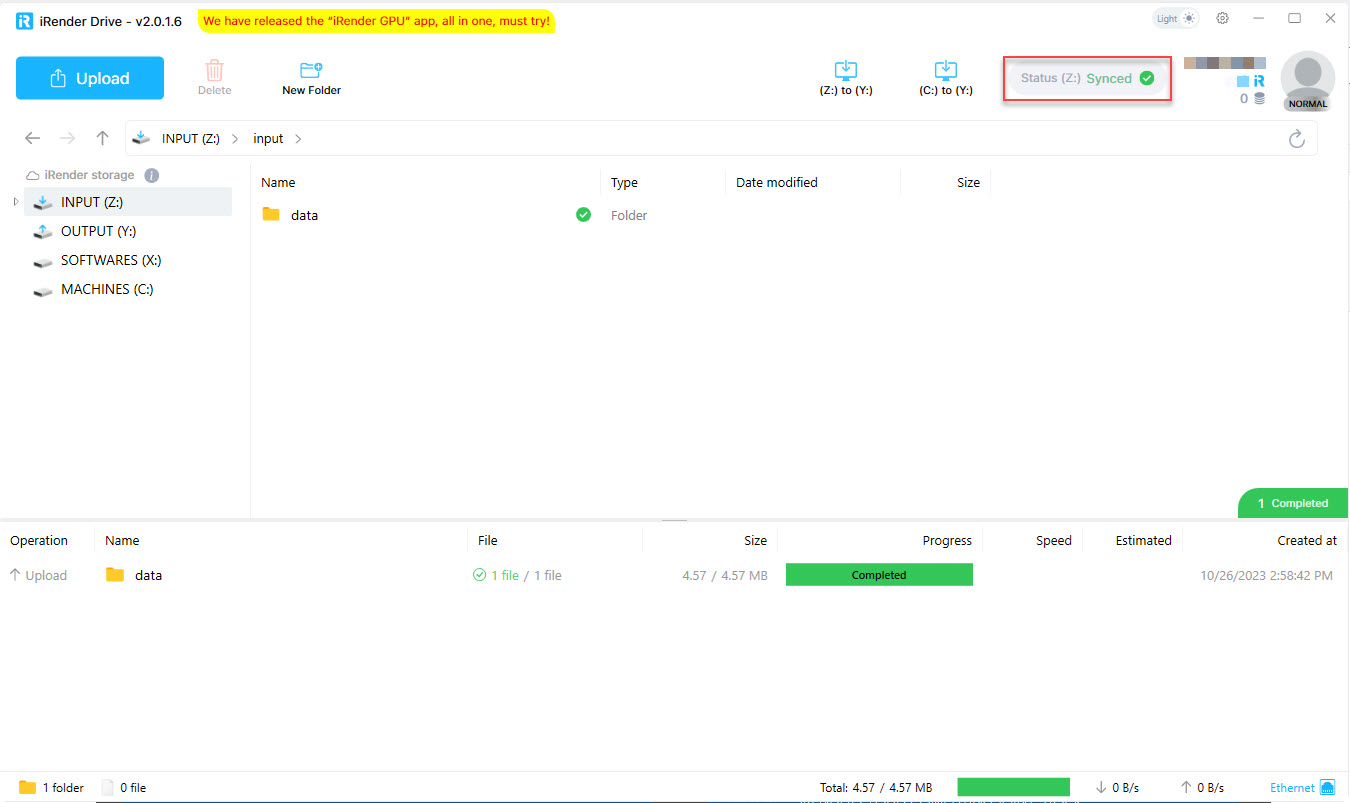
왼쪽 메뉴의 동기화 상태(Syncing) 를 클릭해 진행 상황을 확인하세요.
- 동기화 중(Syncing): 폴더가 Z 드라이브로 업로드 중
- 동기화됨(Synced): 동기화 완료. 비용 절약을 위해 데이터가 완전히 동기화된 후 머신을 부팅하세요.
참고: 동기화가 너무 오래 걸리면 기술 지원팀에 문의하세요.
팁:
- INPUT (Z:) 드라이브: 프로젝트 및 데이터를 업로드
- OUTPUT (Y:) 드라이브: 렌더링 결과 다운로드. C:/드라이브에서 결과를 Y 드라이브로 이동하세요.
- 업로드 전 반드시 .zip 형식으로 압축해 올리세요.
참고: iRender GPU는 언제 어디서나 데이터 업로드 가능하며, 팀 프로젝트 시 각 구성원이 로그인 후 직접 파일 업로드할 수 있습니다.
참고: 편집된 파일을 다시 업로드했는데 보이지 않는 경우. 동일한 파일명이 이미 폴더에 존재하기 때문입니다. 해결 방법:
- 파일명을 변경 후 업로드
- 다른 폴더에 업로드
2. 데스크톱 또는 C 드라이브에 소프트웨어 설치
항상 모든 작업은 C 드라이브나 데스크톱(하드 드라이브) 에서 진행하세요.
X 또는 Z와 같은 네트워크 드라이브에 소프트웨어를 설치하면 오류가 발생할 수 있습니다.
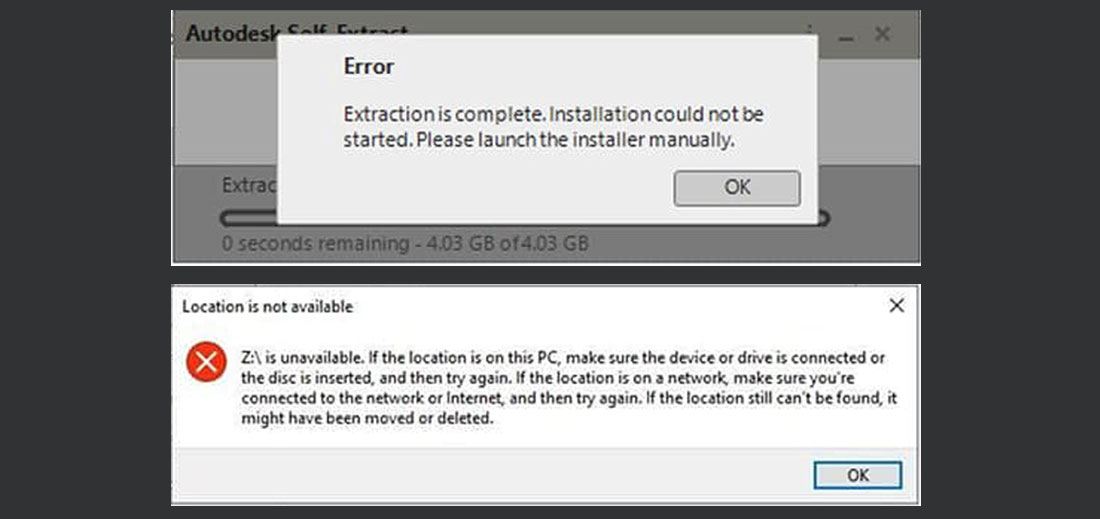
이유
- 대부분의 소프트웨어는 네트워크 드라이브(X 또는 Z)를 통한 설치를 허용하지 않기 때문에 시스템 오류가 발생합니다.
- 또한 X/Z 드라이브에서 직접 설치하면 설치 속도가 느리거나 지연이 발생할 수 있습니다.
해결 방법
- 필요한 설치 프로그램이 X 드라이브에 있는 경우 → 설치 전에 반드시 데스크톱으로 복사하세요.
- 다른 설치 프로그램이 필요한 경우 → iRender GPU를 통해 원격 서버로 전송 후, Z 드라이브에서 데스크톱으로 복사하여 설치하세요.
3. C 드라이브 또는 데스크톱에서 파일 열기
앞서 언급했듯이, C 드라이브나 데스크톱에서 작업하는 것이 가장 안정적입니다.
- 파일을 C 드라이브/데스크톱에서 열면 프로젝트 충돌을 방지할 수 있습니다.
- Z 드라이브에서 직접 열면 연결 끊김으로 인해 충돌이 발생할 수 있습니다.
따라서 파일은 반드시 데스크톱으로 옮긴 후 열어야 합니다.
하드 드라이브(C/데스크톱)는 네트워크 드라이브(Z)보다 데이터 기록·전송 속도가 더 빠릅니다.
→ 결과적으로 C 드라이브를 통한 렌더링이 훨씬 더 빠르고 안정적입니다.
렌더링할 데이터 파일은 Z 드라이브 대신 C 드라이브나 데스크톱에 준비하는 것을 권장합니다.
아래 영상을 통해 C 드라이브와 Z 드라이브에서 렌더링할 때의 차이를 확인해 보세요.
4. 출력 경로를 C 드라이브로 설정 (데이터 손실 방지)
출력 데이터 손실을 방지하려면, 반드시 C 드라이브나 데스크톱에 출력 경로를 설정하세요.
Imagine: 출력 경로를 Z 드라이브에 지정하면, 연결이 일시적으로 끊길 경우 렌더링된 출력 파일이 저장되지 않을 수 있습니다.
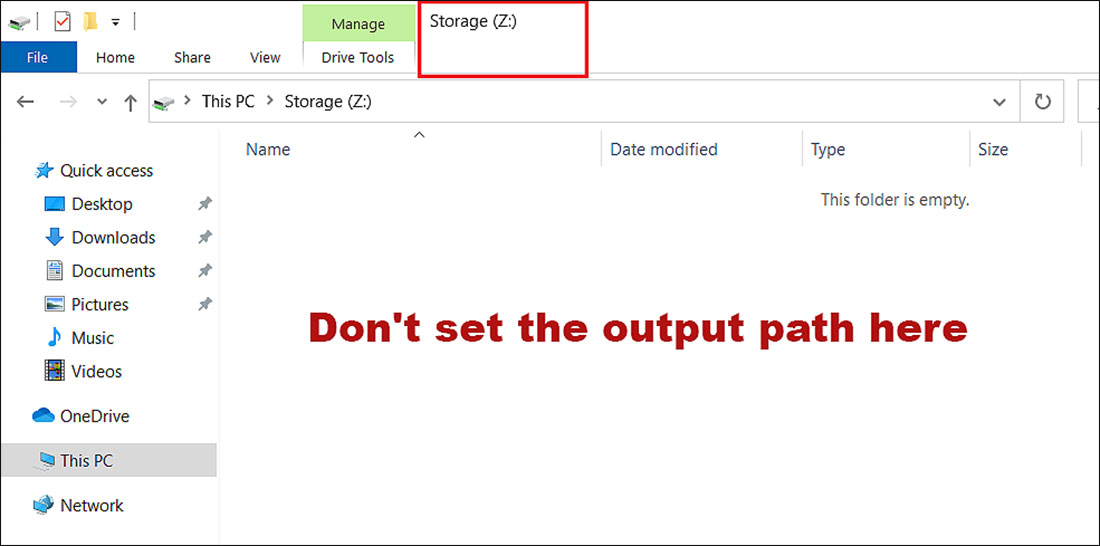
이를 방지하기 위해:
- 출력 경로를 C 드라이브로 설정하세요.
- 렌더링 후 결과를 .zip 형식으로 압축한 뒤, C 드라이브에서 Z 드라이브로 이동하세요.
Tip: 결과 폴더 이름은 Z 드라이브의 기존 폴더와 다르게 지정해야 합니다. → 기존 파일이 덮어쓰여 데이터 손실을 막을 수 있습니다.
5. X, Y, Z 드라이브가 충분하지 않으면 어떻게 해야 하나요?
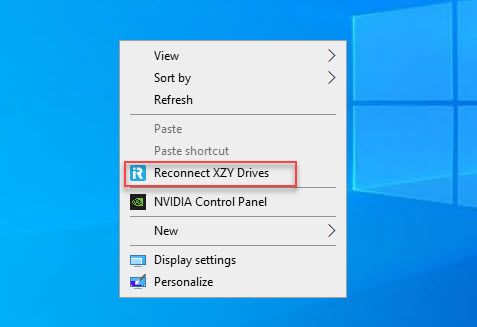
머신에 성공적으로 연결했는데 X, Y, Z 드라이브가 보이지 않는 경우:
- 데스크톱에서 마우스 오른쪽 버튼 클릭
- “Reconnect XZY Drives” 선택