1. iRender 컴퓨터 한 대에서 Cinema 4D와 Redshift 라이선스를 각각 다른 계정으로 사용하는 방법
iRender의 Cinema 4D 라이선스와 사용자의 Redshift 라이선스 사용 방법
1. 대시보드에서 Cinema 4D 라이선스를 활성화합니다.
2. 컴퓨터에 연결합니다.
3. 라이선스 관리 앱에 로그인하고 Cinema 4D를 선택합니다.
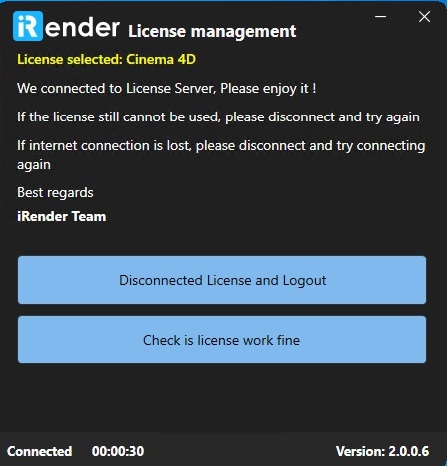
4. Cinema 4D 소프트웨어를 열고 라이선스 유형에서 RLM을 선택한 후 확인을 클릭합니다.
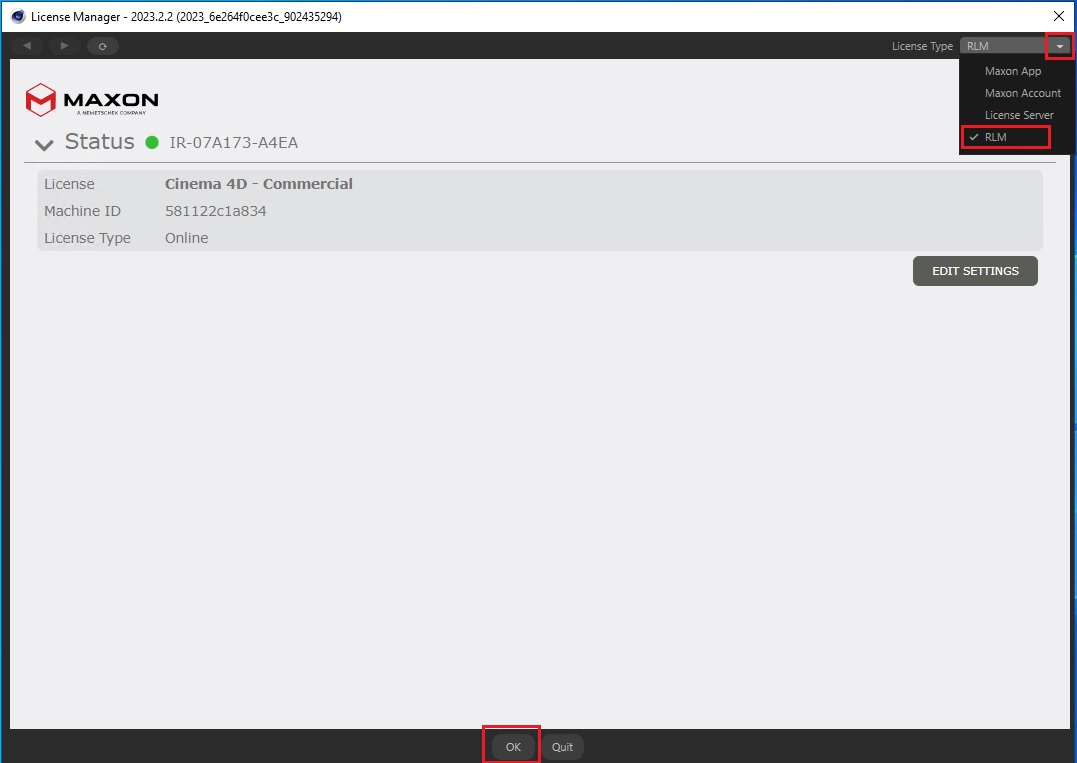
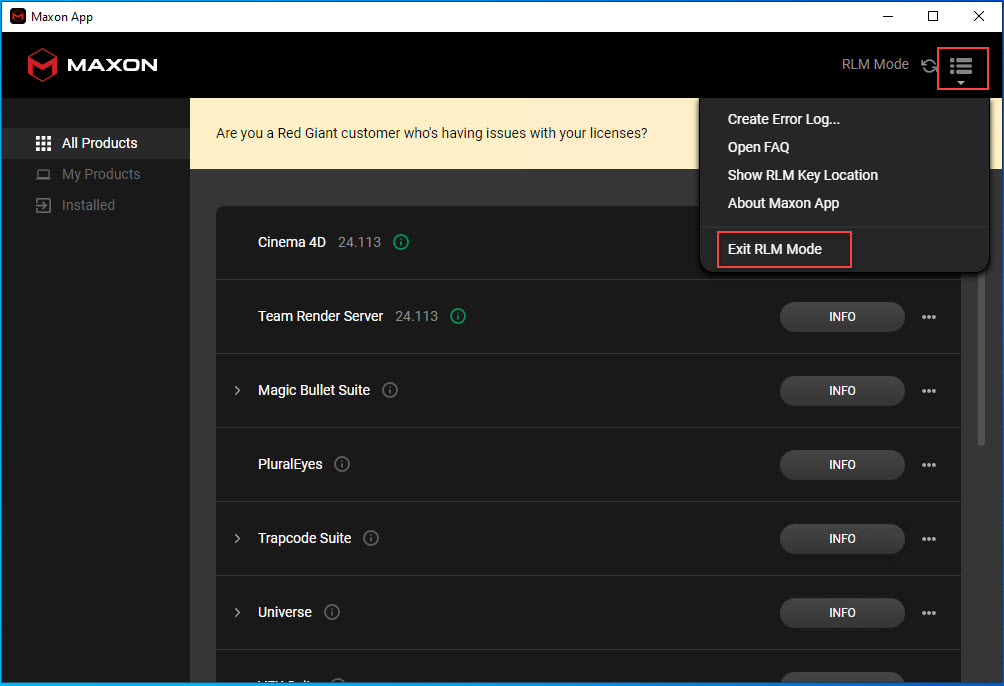
5. 다음과 같이 사용자의 Redshift 라이선스를 활성화합니다.
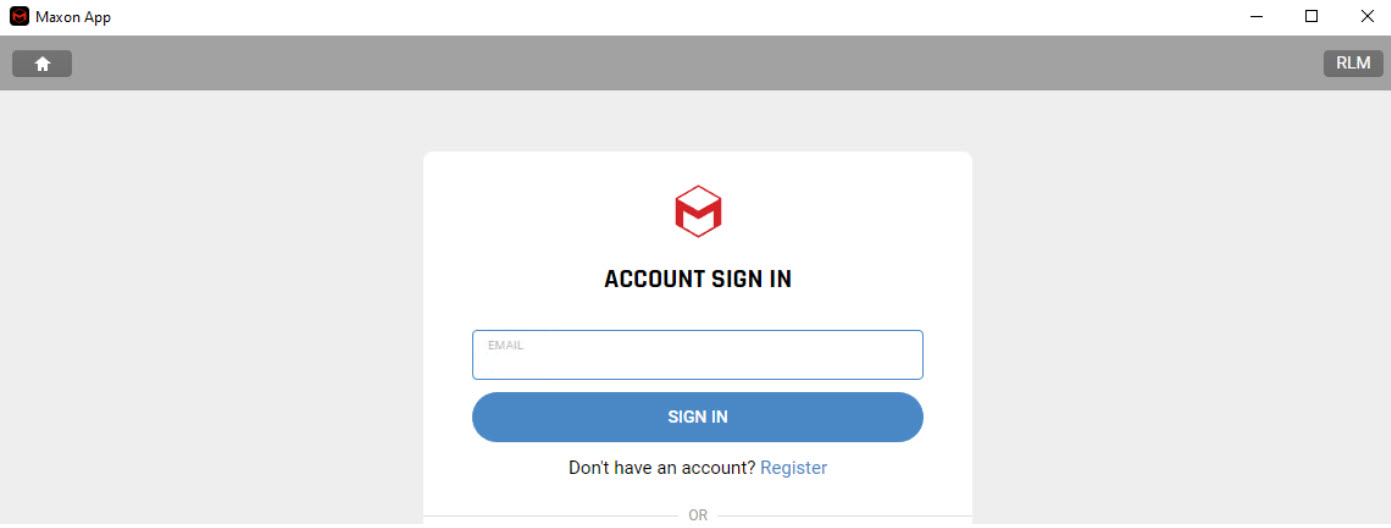
- Maxon 앱을 엽니다. RLM 모드에서 RLM 모드 종료를 선택합니다.
- RLM 모드 종료 버튼을 클릭합니다.
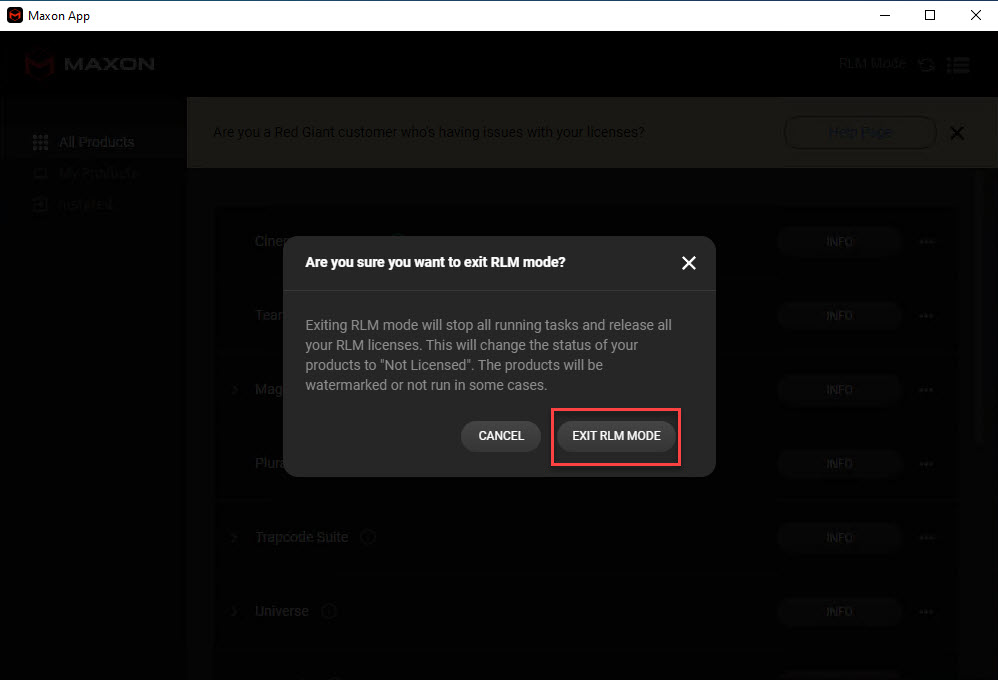
- 이제 사용자가 Redshift 라이선스에 다시 로그인하면 활성화가 완료됩니다.
iRender의 Redshift 라이선스와 사용자의 Cinema 4D 라이선스 사용 방법
1. 대시보드에서 Redshift 라이선스를 활성화합니다.
2. 컴퓨터에 연결합니다.
3. 라이선스 관리 앱에 로그인하고 Redshift를 선택합니다.
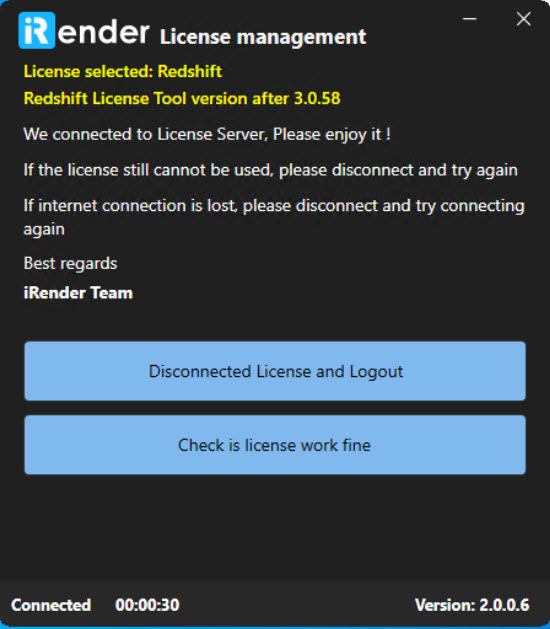
- Redshift 라이선스가 활성화되었는지 확인하려면 Maxon 앱을 엽니다. 아이콘이 녹색으로 바뀌면 정상적으로 작동 중임을 의미합니다.
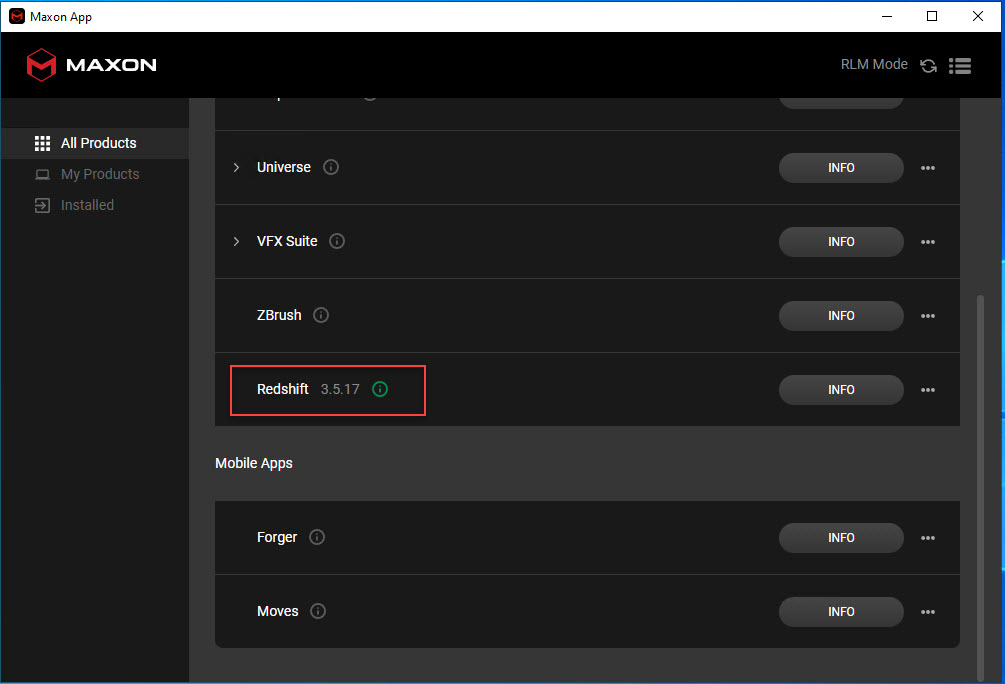
- 3.0.58 이전 버전의 Redshift 라이선스는 Redshift 라이선스 도구를 열어 활성화 여부를 확인할 수 있습니다.
4. 다음과 같이 사용자의 Cinema 4D 라이선스를 활성화합니다.
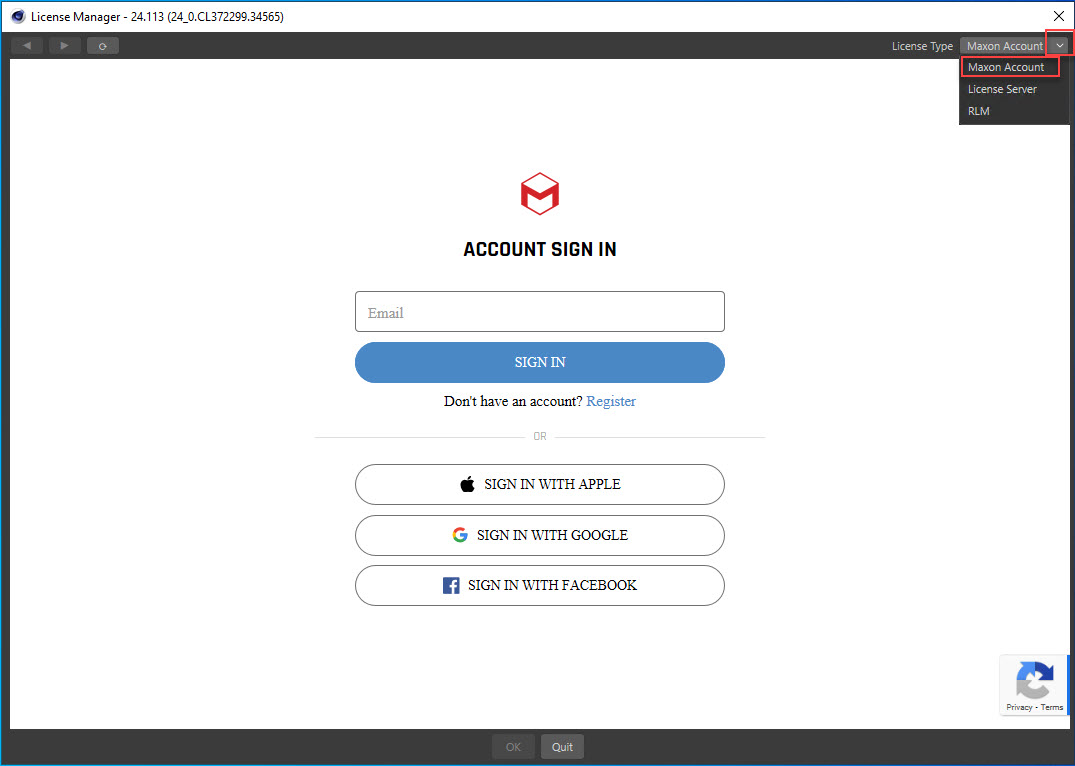
- Cinema 4D 소프트웨어를 실행합니다. 라이선스 유형에서 Maxon 계정을 선택합니다.
- 사용자가 Cinema 4D 계정으로 로그인하면 활성화가 완료됩니다.
2. C4D 및 Redshift 라이선스 키 활성화 및 사용 방법
iRender는 고객에게 Cinema 4D와 Redshift를 사전 설치하고 특정 조건이 적용된 라이선스를 제공합니다. 따라서 고객은 별도의 복잡한 설정 없이 Cinema 4D와 Redshift를 쉽게 사용할 수 있으며, 소프트웨어 라이선스 문제에 대해 걱정할 필요가 없습니다.
iRender 서버에서 C4D와 Redshift를 사용하려면 다음 단계를 따르세요.
1단계: 사전 설치된 머신 생성
- iRender 계정으로 app.gpuhub.net에 로그인하세요.
- Cinema 4D 또는 Redshift가 사전 설치된 머신을 생성합니다. 이렇게 하면 머신에 C4D, Redshift, 그리고 라이선스 관리 앱이 미리 설치됩니다.
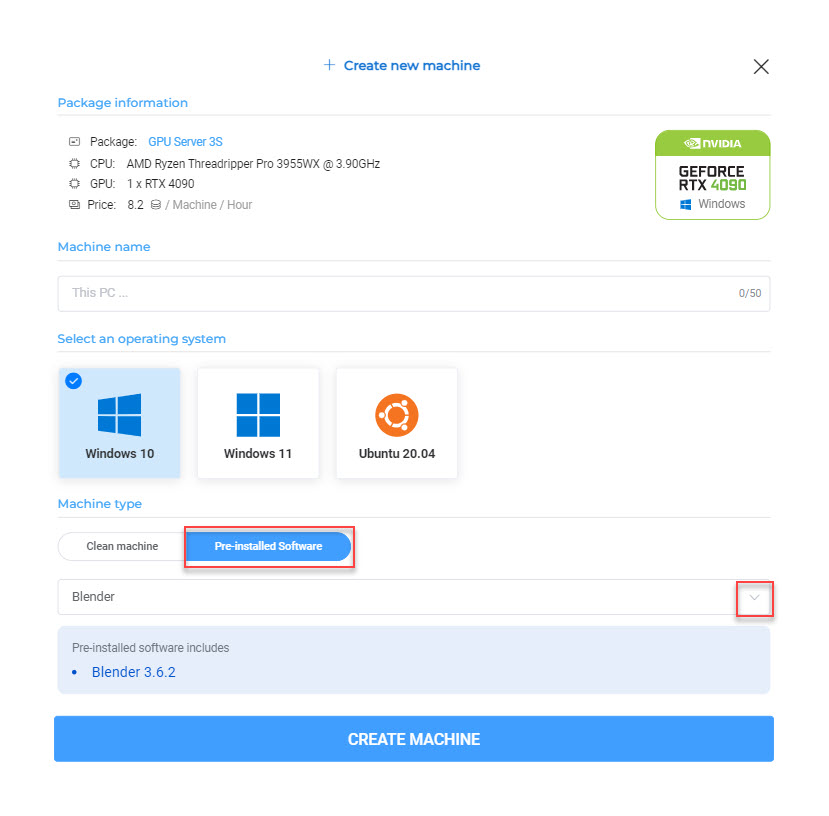
- 이미 머신을 생성했다면 이 단계를 건너뛰고 2단계로 이동하세요.
2단계: 소프트웨어 라이선스 활성화
- 선택한 머신의 오른쪽 상단에서 3줄 메뉴 아이콘을 클릭한 후 소프트웨어 라이선스를 선택합니다.
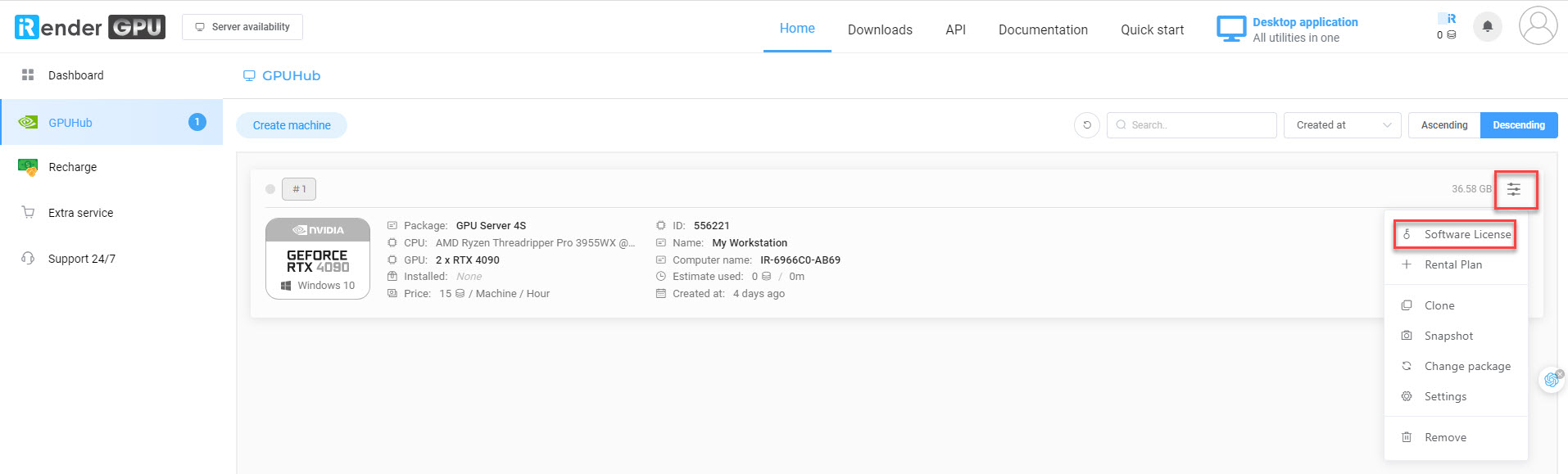
- 표시되는 소프트웨어 라이선스 활성화 팝업에서 사용할 라이선스를 선택하세요.
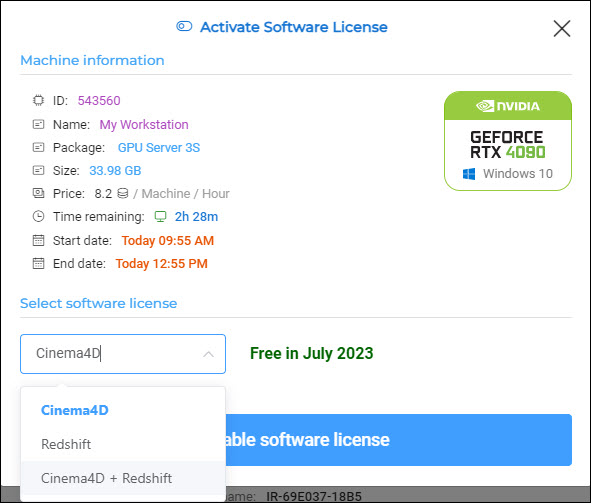
3단계: 머신 연결 및 라이선스 관리 앱 로그인
- 이미 머신을 생성한 경우, 라이선스 관리 앱을 설치해야 합니다. 설치 프로그램은 X 드라이브에 있으며, 이를 바탕화면으로 복사한 후 설치하세요.
- 라이선스 관리 앱을 열고, 앞에서 선택한 라이선스를 활성화합니다.
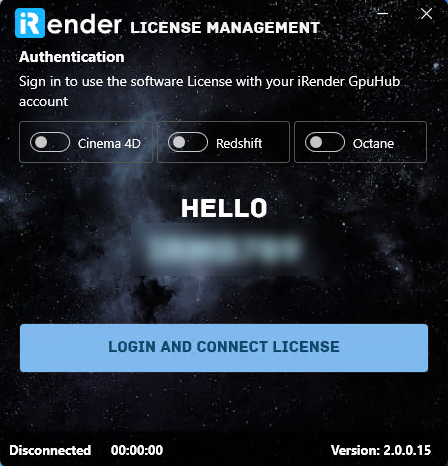
- “로그인 및 라이선스 연결” 버튼을 클릭합니다.
- 로그인에 성공하면 해당 라이선스를 사용할 수 있습니다.
- C4D를 처음 실행하면 팝업이 나타나며 기본 모드가 Maxon App으로 설정되어 있습니다. C4D를 사용하려면 RLM 모드를 선택해야 합니다.
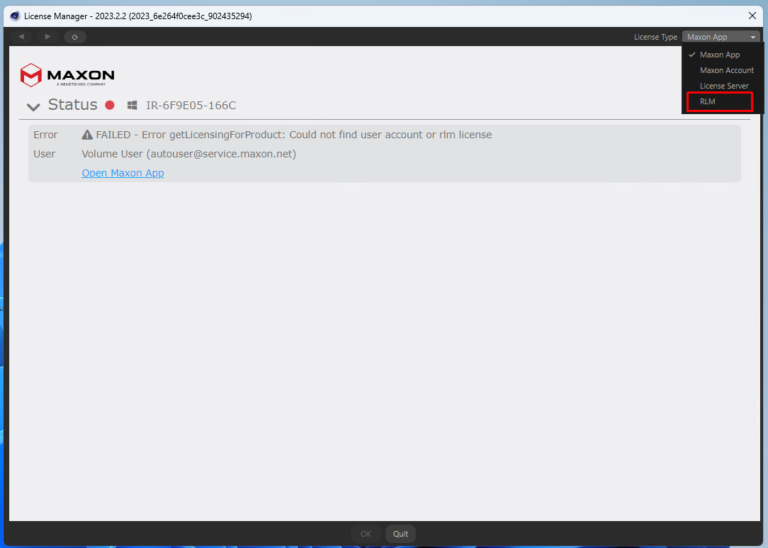
참고
라이선스 관리 앱을 사용하려면 Maxon App도 설치해야 합니다. 두 설치 프로그램은 모두 X 드라이브에 있습니다.
3. iRender의 Octane 라이선스
OctaneRender는 세계 최초이자 가장 빠른 비편향 스펙트럼 보정 GPU 렌더 엔진으로, 현재 어떤 프로덕션 렌더러와도 비교할 수 없는 품질과 속도를 제공합니다. OTOY는 획기적인 머신러닝 최적화, 아웃 오브 코어 지오메트리 지원, 씬 그래프에서 10~100배 향상된 속도, RTX 레이트레이싱 GPU 하드웨어 가속 등을 통해 최첨단 그래픽 기술을 발전시키고 있습니다. 따라서 점점 더 많은 전문 스튜디오와 제작사들이 프로젝트에 Octane을 사용하고 있습니다.
사용자는 자신의 Octane 라이선스를 iRender 서버로 가져와 서버 사용 시 활성화하고 종료 전에 비활성화할 수 있습니다. 이 방법은 안정적이지만 시간이 다소 소요됩니다.
참고
- C4D 또는 Blender에서 OctaneRender를 사용하는 경우 아래 단계를 따르세요.
- 다른 3D 소프트웨어를 사용하는 경우 라이브 채팅을 통해 iRender 지원팀에 문의하세요.
- iRender Octane 라이선스를 사용하려면 누적 충전 금액이 $1500 이상이어야 합니다.
Octane 라이선스 요청 방법
- https://app.gpuhub.net/ 에 접속합니다.
- 탐색 창에서 추가 서비스를 선택합니다.
- 추가 서비스 관리 페이지에서 라이선스 소프트웨어를 선택한 후 계속을 클릭합니다.
- 라이선스 소프트웨어 요청 상자에서 Octane을 선택합니다.
- 검토 사유 칸에 사유를 입력하고 » 요청 보내기를 선택합니다.
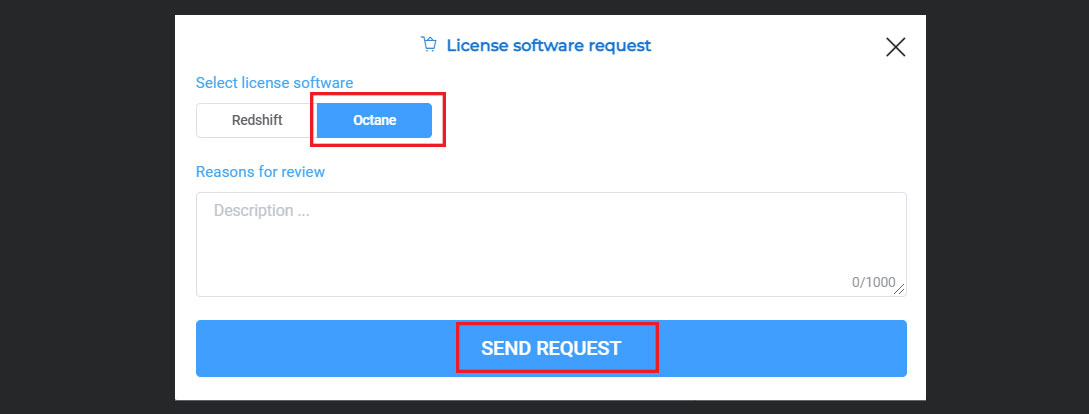
요청 상태
요청은 48시간 이내에 처리됩니다. iRender Octane 라이선스 사용 요청은 Prime 고객만 승인됩니다. 원격 서버가 준비되면 라이브 채팅으로 고객 지원팀에 문의하세요. 담당자가 연결된 서버에 Octane 라이선스 키를 활성화해 줍니다.
요청 상태 확인: 추가 서비스 관리 > 추가 서비스 내역
- 보류 중: 고객 지원팀 접수 대기
- 진행 중: 요청 처리 중
- 승인됨: 요청 승인
- 거부됨: 요청 거부
Octane 라이선스 사용 방법
1. iRender 서버에 연결
6단계 원격 서버 연결하기 를 따르세요.
2. 3D 소프트웨어용 OctaneRender® Studio+ 설치
iRender는 OctaneRender® Studio+ 라이선스를 지원합니다. 올바른 설치 파일을 다운로드하세요.
X 드라이브 » Octane Render 폴더 » 사용하는 3D 소프트웨어용 OctaneRender 선택 (X:\Octane Render).
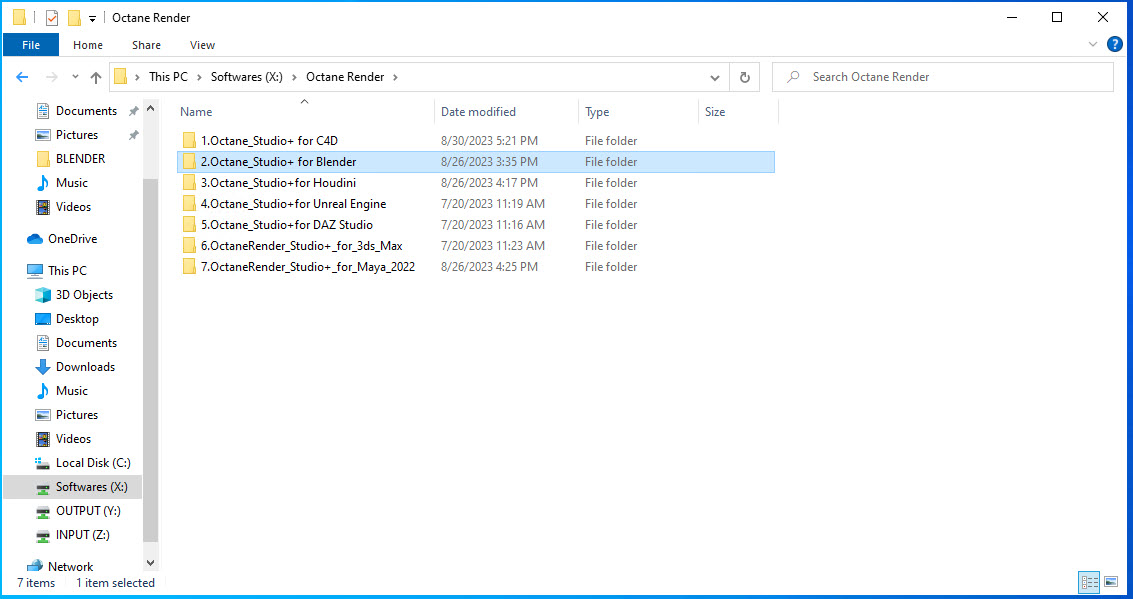
참고: Blender Octane은 Blender와 동일한 버전의 OctaneServer_Studio+ 를 설치해야 합니다. (X 드라이브에서 제공됨).
3. 라이선스 관리 설정
X 드라이브 » License Manage 폴더를 오른쪽 클릭 » C 드라이브 또는 바탕화면에 복사 » 설치
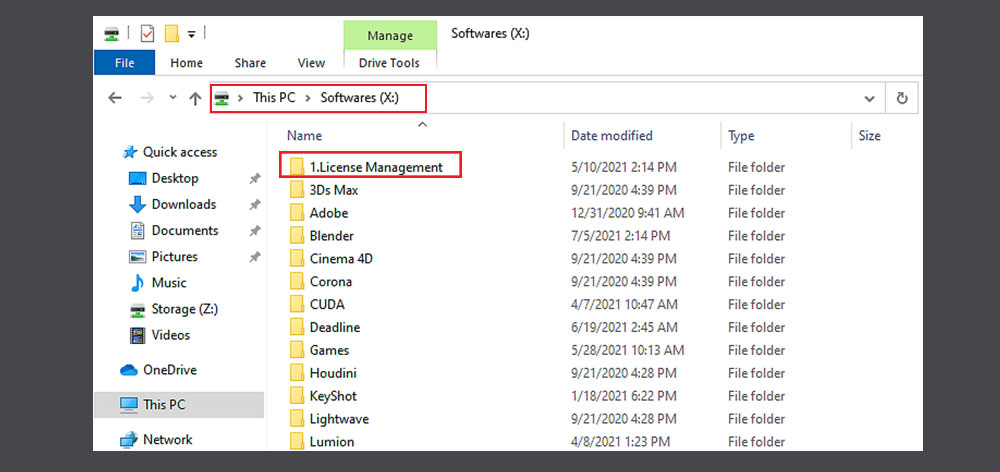
4. 라이선스 관리 앱 연결
- iRender 계정(아이디, 비밀번호) 입력
- 라이선스 유형: Octane 라이선스 선택
- 로그인 및 라이선스 연결 클릭
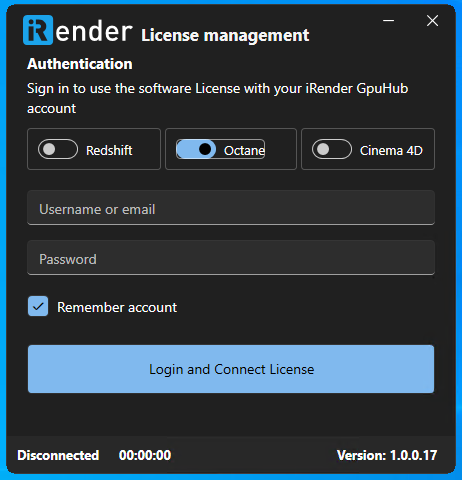
연결이 완료되면 Octane 라이선스를 사용할 수 있습니다.
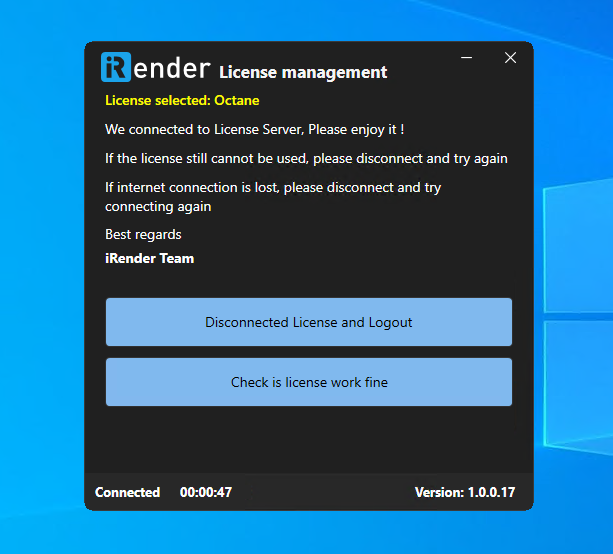
Blender Octane 활성화 추가 지침:
- Windows 검색창에 OctaneServer_Studio 입력 후 실행
- 작업 표시줄 » 숨겨진 아이콘 표시 » OctaneServer Studio 아이콘 클릭 » 활성화(Activate) 선택
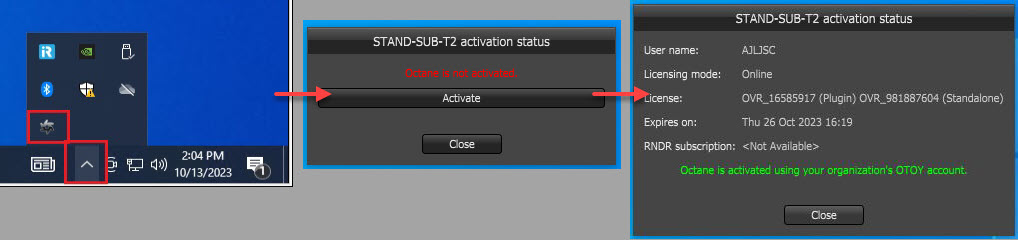
참고: Octane 실행 전에 반드시 라이선스 관리 앱을 먼저 연결하세요.
5. 라이선스 관리 앱 비활성화
- 라이선스 연결 해제 선택 후 로그아웃하면 앱이 비활성화됩니다.
참고: Blender Octane의 경우, 서버 종료 전에 Octane을 비활성화해야 합니다.작업 표시줄 » 숨겨진 아이콘 표시 » OctaneServer Studio 아이콘 오른쪽 클릭 » 종료(Exit) 클릭