1. 파섹 오류 및 솔루션
이 문서에서는 Parsec 사용 시 발생하는 몇 가지 문제를 해결하는 방법을 안내합니다.
1. Parsec을 통해 연결할 때 검은색 화면 문제 발생
원인
Parsec을 통해 연결할 때 검은색 화면 문제가 발생할 수 있습니다. 일반적인 원인 중 하나는 Parsec이 두 번째 화면에 연결될 때입니다.
해결 방법
모니터가 두 번째 화면에만 표시되도록 설정하거나 “이 디스플레이 복제”를 사용하세요.
1.1. iRender 서버에 TeamViewer를 설치합니다.
- 먼저 .rdp 파일 을 통해 iRender 서버에 연결합니다.
- X:\Tools로 이동하여 TeamViewer 설치 프로그램을 C 드라이브 또는 바탕 화면에 복사한 후 설치합니다.
1.2. iRender 서버의 TeamViewer에 영구 비밀번호를 설정합니다.
참고
최신 버전의 Teamviewer를 사용하세요.
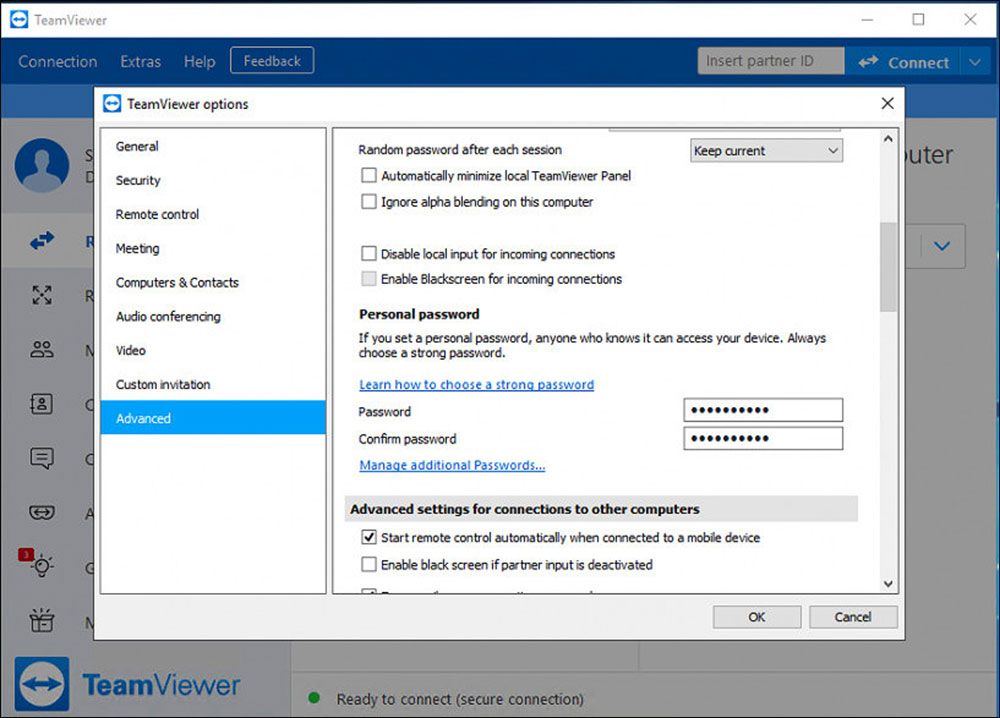
- TeamViewer를 열고 Extras » Options » Advanced » Show advanced options » Personal password.
- 원하는 비밀번호를 입력하고 OK을 클릭합니다.
1.3. PC에서 .rdp 파일을 통해 원격 데스크톱을 닫습니다.
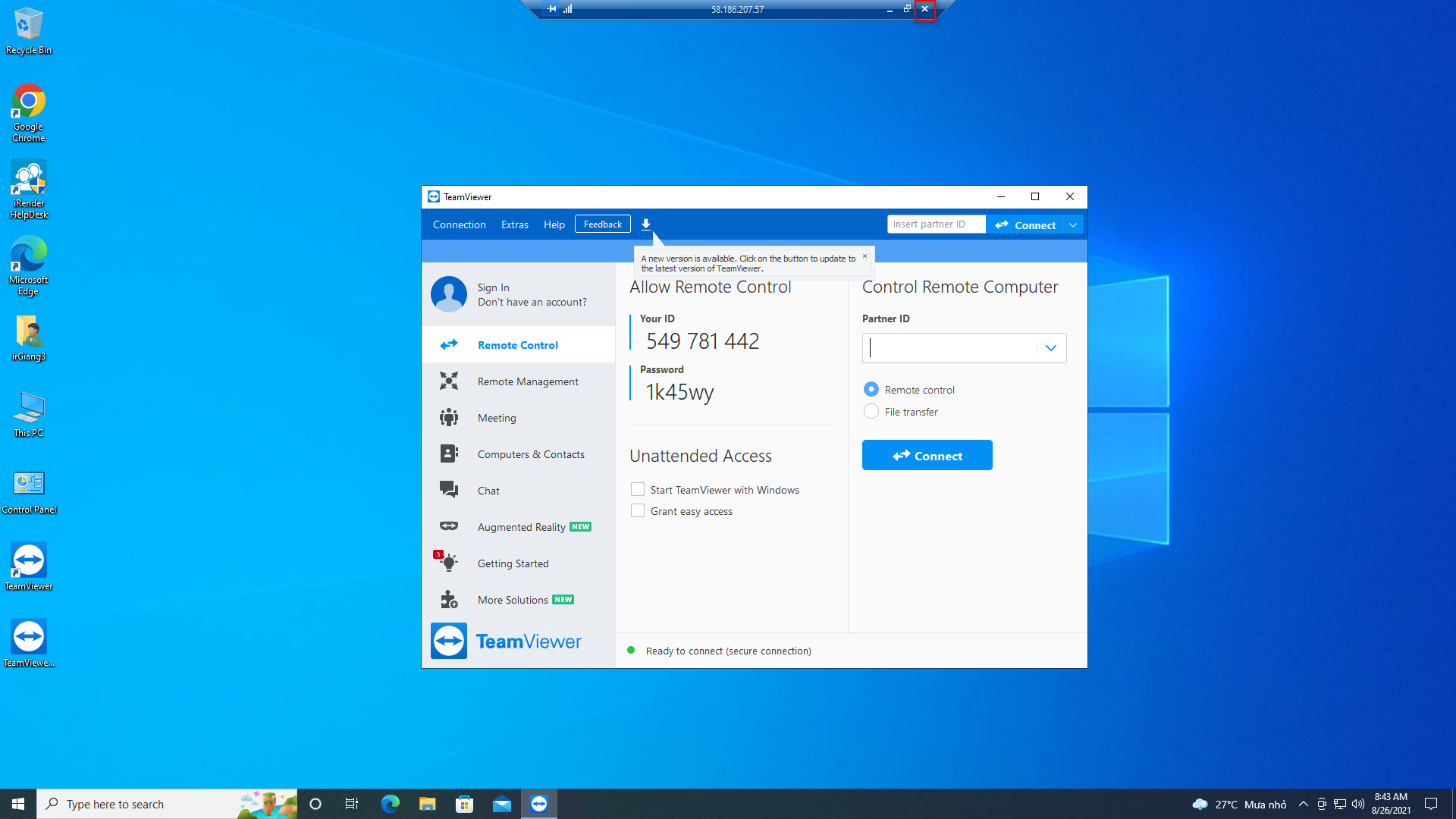
1.4. PC에서 TeamViewer를 통해 iRender 서버에 연결합니다.
- ID와 비밀번호는 2단계에서 생성되었습니다.
1.5. iRender 서버의 모니터를 설정합니다.
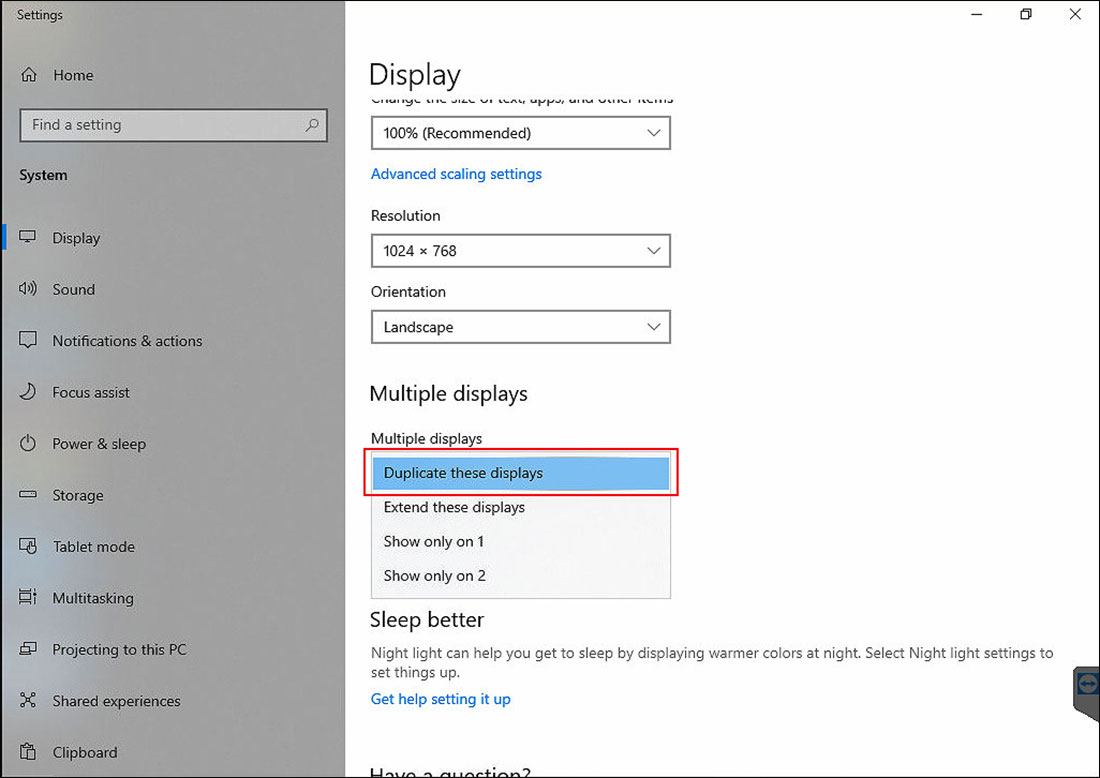
- iRender 서버에서 바탕 화면을 마우스 오른쪽 버튼으로 클릭하고 디스플레이 설정을 선택합니다.
- 다중 디스플레이에서 “이 디스플레이 복제” 또는 “2번 디스플레이에만 표시”를 선택합니다.
팁
“이 디스플레이 복제” 옵션을 사용하는 것이 좋습니다.
1.6. Parsec을 통해 iRender 서버에 다시 연결
- 완료되었습니다. 이제 PC에서 TeamViewer를 닫고 Parsec을 통해 iRender 서버에 다시 연결합니다.
2. iRender 컴퓨터를 찾을 수 없음
- 컴퓨터 탭에 iRender 컴퓨터가 표시되지 않는 경우 iRender 서버를 다시 시작해야 합니다.
- 그래도 문제가 해결되지 않으면 Report issues를 이용하거나 라이브 채팅을 통해 기술 지원팀에 즉시 문의하세요.
2. iRender 서버를 사용하도록 Parsec 설정
Parsec은 선명한 대화형 HD 화질로 원격 데스크톱의 강력한 기능을 제공합니다. 원격 데스크톱을 사용할 수 없는 경우 Parsec을 통해 업무에 연결하는 것은 대체 가능한 솔루션입니다. Parsec을 사용하는 몇 가지 경우는 다음과 같습니다.
- Adobe Dimension과 같은 일부 3D 소프트웨어는 비디오 카드를 활성화해야 하지만, 원격 데스크톱 연결은 이러한 소프트웨어의 GPU를 비활성화합니다.
- 원격 데스크톱 연결(RDP)을 사용하면 NV Link가 비활성화됩니다.
- RDP를 사용할 때 속도가 느리고 약간 렉이 발생합니다(위치 때문일 수 있음).
- 게임 플레이나 스트리밍 등을 위해 RDP를 사용하는 경우
참고
Parsec과 VPN(ZeroTier) 을 함께 사용하여 iRender 서버에 연결할 수 있습니다.
아래 튜토리얼 비디오를 시청하거나 다음 지침을 읽어보세요.
Parsec 설정 방법
1. 여기에서 Parsec 계정을 만드세요.
2. Parsec 다운로드
- 다운로드 페이지로 이동하여 Parsec 버전을 다운로드하세요.
참고
Parsec이 성공적으로 설치되지 않으면 바이러스 백신 프로그램이 설치를 차단하고 있을 가능성이 높습니다. 바이러스 백신 프로그램이 Parsec을 차단하지 않는지 확인하세요. 일반적인 원인은 Segurazo/Santivirus/Segantivirus입니다. 설치 문제를 일으키는 경우가 많으며, 대부분의 사용자는 설치되어 있다는 사실조차 모릅니다. 설치되어 있다면 완전히 제거하고 컴퓨터를 다시 시작하세요. Segurazo 최신 버전에서는 안전 모드를 사용하고 Malwarebytes와 같은 프로그램을 사용하여 제거해야 합니다.
3. Parsec 설치
참고
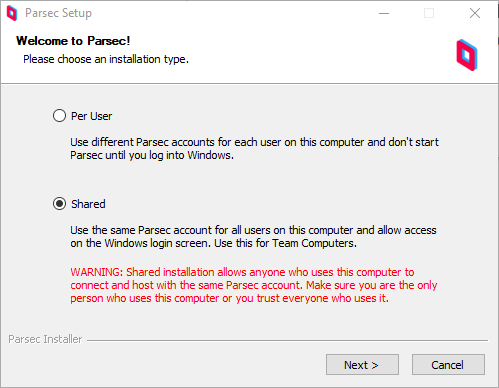
Parsec은 개인용 컴퓨터와 iRender 서버 모두에 설치해야 합니다.
참고
Parsec은 iRender 서버에서 Shared 설치 유형을 선택해야 합니다.
Parsec을 통해 iRender 서버를 사용하려면
1. 로그인
- PC에서 Parsec 계정에 로그인하세요.
- 먼저 .rdp 파일을 통해 사용 중인 iRender 서버에서 Parsec 계정에 로그인하세요.
2. 로그인 시도 확인
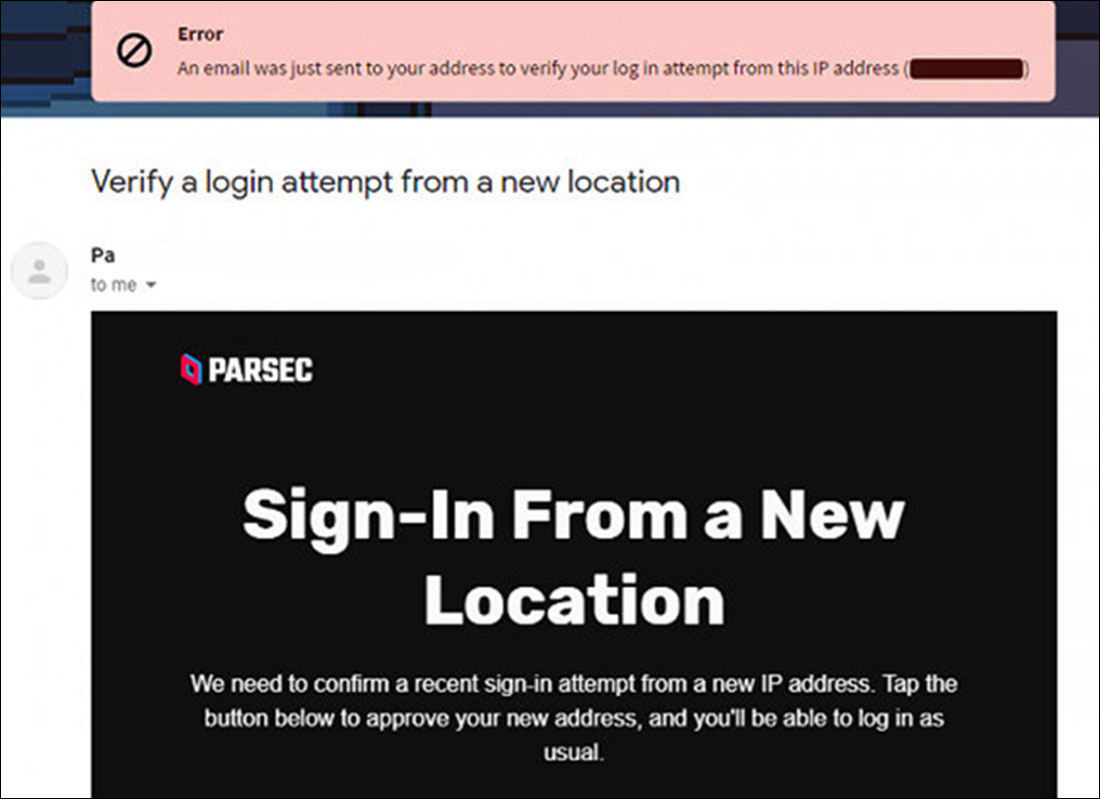
- Parsec에서 새로운 위치에서 로그인할 때마다 새로운 IP 주소에서의 로그인 시도를 확인하는 이메일을 받게 됩니다.
팁
이메일을 찾을 수 없는 경우 다음 가이드를 참고하세요.
- ‘새로운 위치에서 로그인 시도 확인’이라는 제목의 이메일을 검색하세요.
- 스팸함에서 같은 제목의 이메일을 확인하세요.
- Parsec에서 확인 이메일을 받은 적이 있다면 방금 Parsec에서 보낸 이메일이 이전에 보낸 이메일 아래에 자동으로 “스레드”(숨겨짐)되지 않았는지 확인하세요. 로그인 화면에 표시되는 IP 주소와 일치하는지 확인하여 이메일을 식별할 수 있습니다.
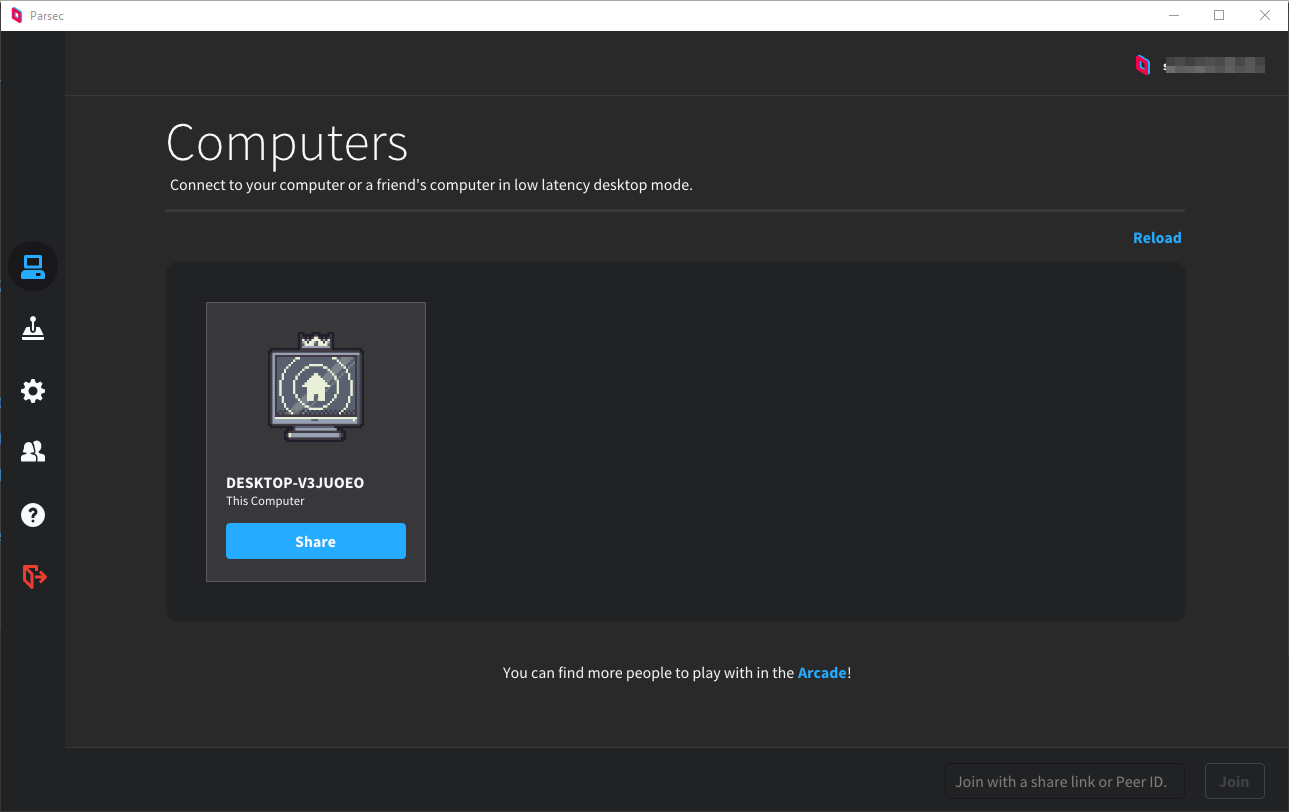
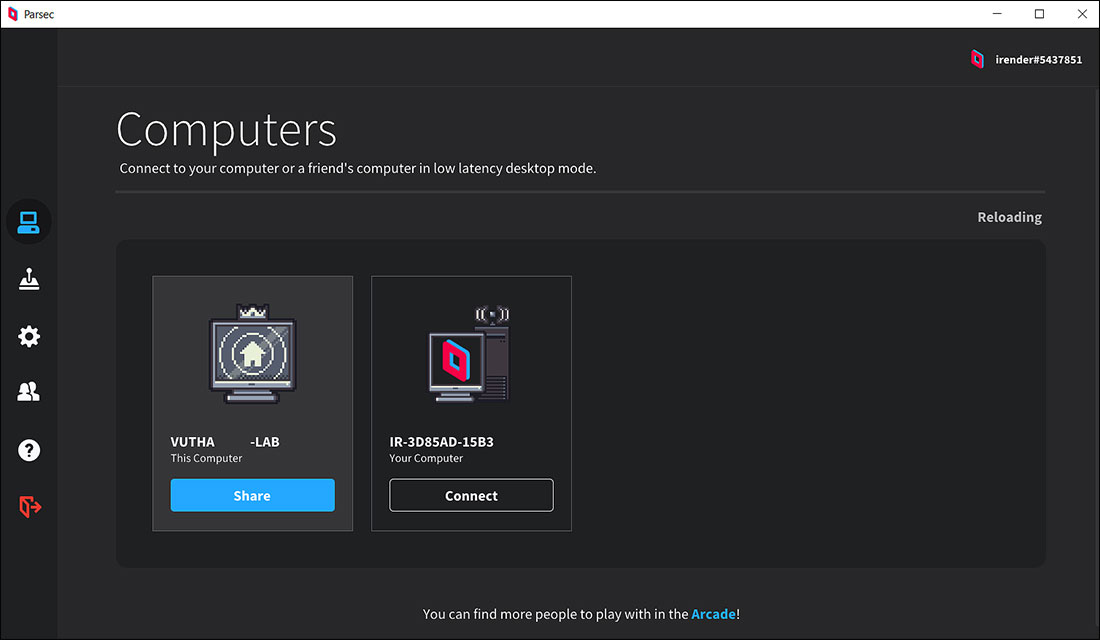
- PC와 iRender 서버 모두에 성공적으로 로그인하면 컴퓨터 탭에 다음 사진과 같이 두 대의 장치가 표시됩니다.
3. 현재 원격 데스크톱 닫기
- .rdp 파일을 통해 iRender 서버에 연결 중입니다. 이제 현재 원격 데스크톱(.rdp 파일)을 닫으세요.
4. Parsec을 통해 연결
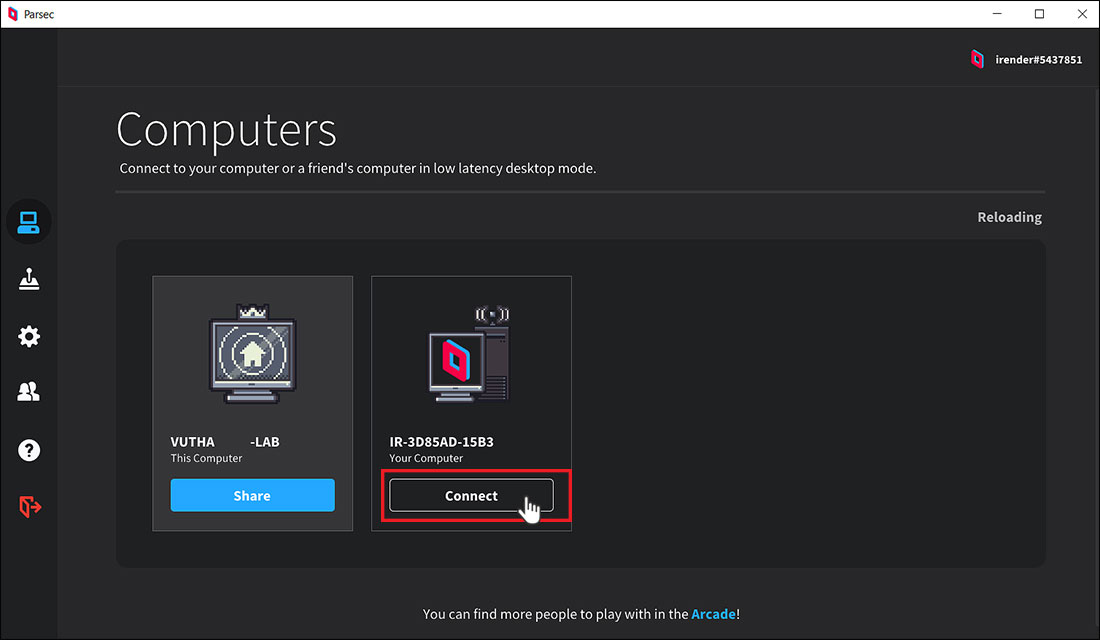
- PC에서 Parsec을 엽니다. 컴퓨터 탭으로 이동하여 다음 이미지와 같이 iRender 서버에 연결을 선택합니다.
- 이제 Parsec을 통해 iRender 서버에 연결할 수 있습니다.
3. Parsec을 통해 연결할 때 검은색 화면 문제 발생
원인
Parsec을 통해 연결할 때 검은색 화면 문제가 발생할 수 있습니다. 일반적인 이유 중 하나는 Parsec이 두 번째 화면에 연결되어 있기 때문입니다.
해결 방법
모니터가 두 번째 화면에만 표시되도록 설정하거나 “이 디스플레이 복제”를 사용하세요.
1. iRender 서버에 TeamViewer를 설치하세요.
- 먼저 .rdp 파일을 통해 iRender 서버에 연결하세요.
- X:\Tools로 이동하여 TeamViewer 설치 프로그램을 C 드라이브나 바탕 화면에 복사한 다음 설치하세요.
2. iRender 서버의 TeamViewer에 영구 비밀번호를 설정하세요.
참고
최신 버전의 Teamviewer를 사용하세요.
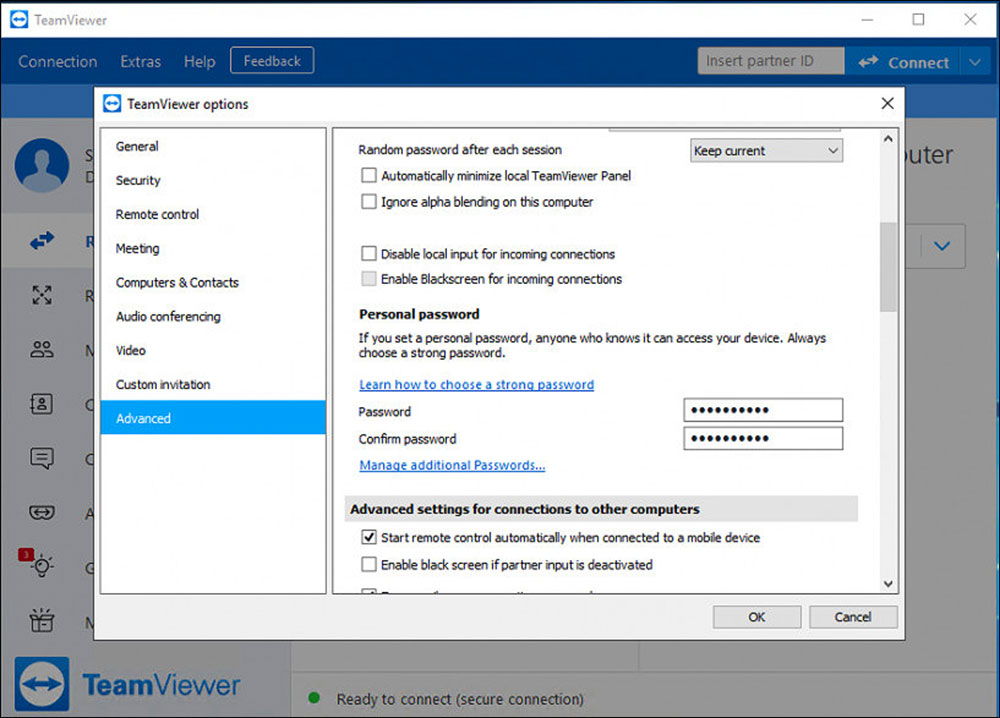
- TeamViewer를 열고 Extras » Options » Advanced » Show advanced options » Personal password.
- 원하는 비밀번호를 입력한 후 OK을 클릭하세요.
3. PC에서 .rdp 파일을 통해 원격 데스크톱을 닫으세요.
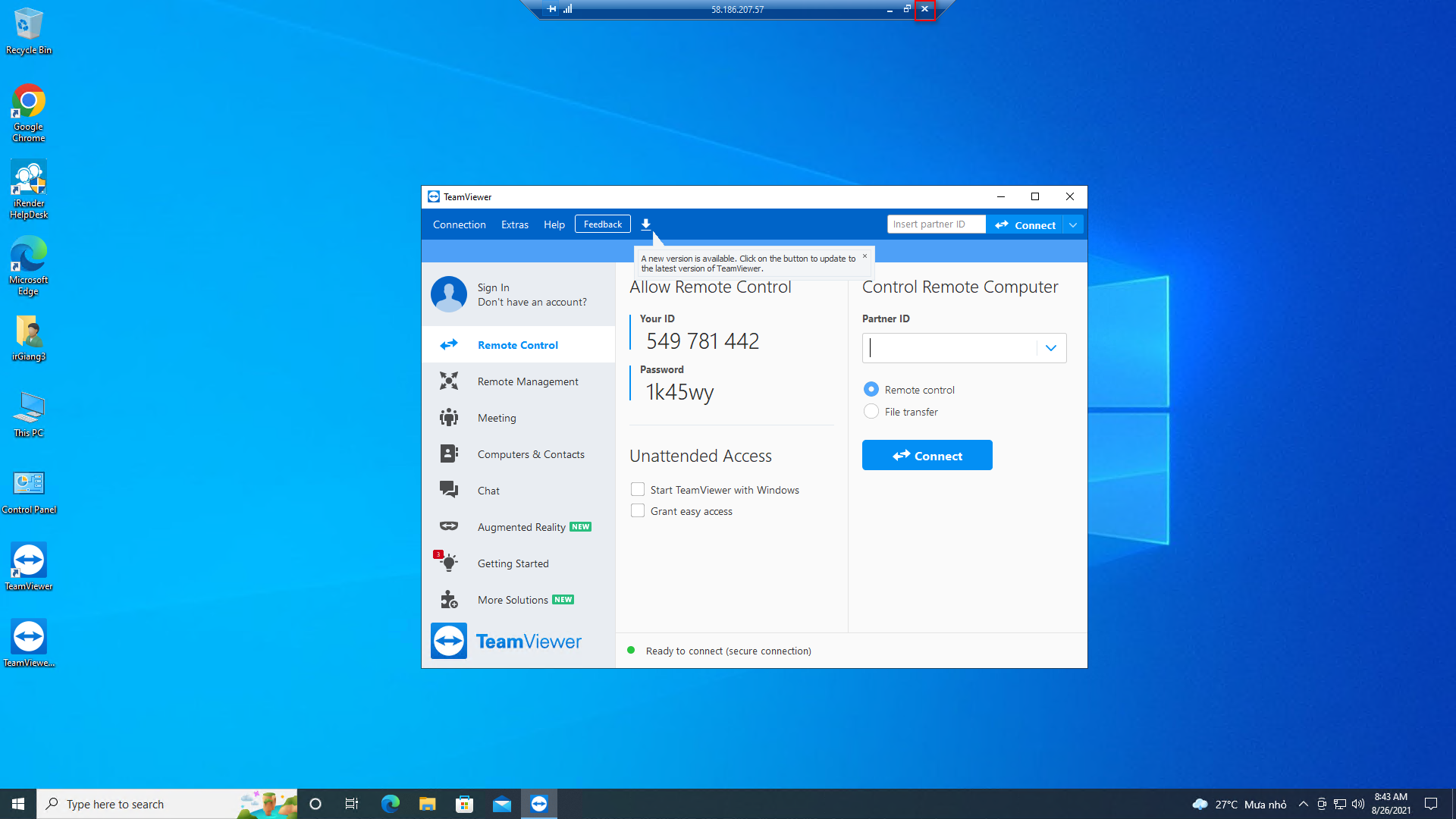
4. PC에서 TeamViewer를 통해 iRender 서버에 연결하세요.
- 2단계에서 ID와 비밀번호가 생성되었습니다.
5. iRender 서버의 모니터를 설정합니다.
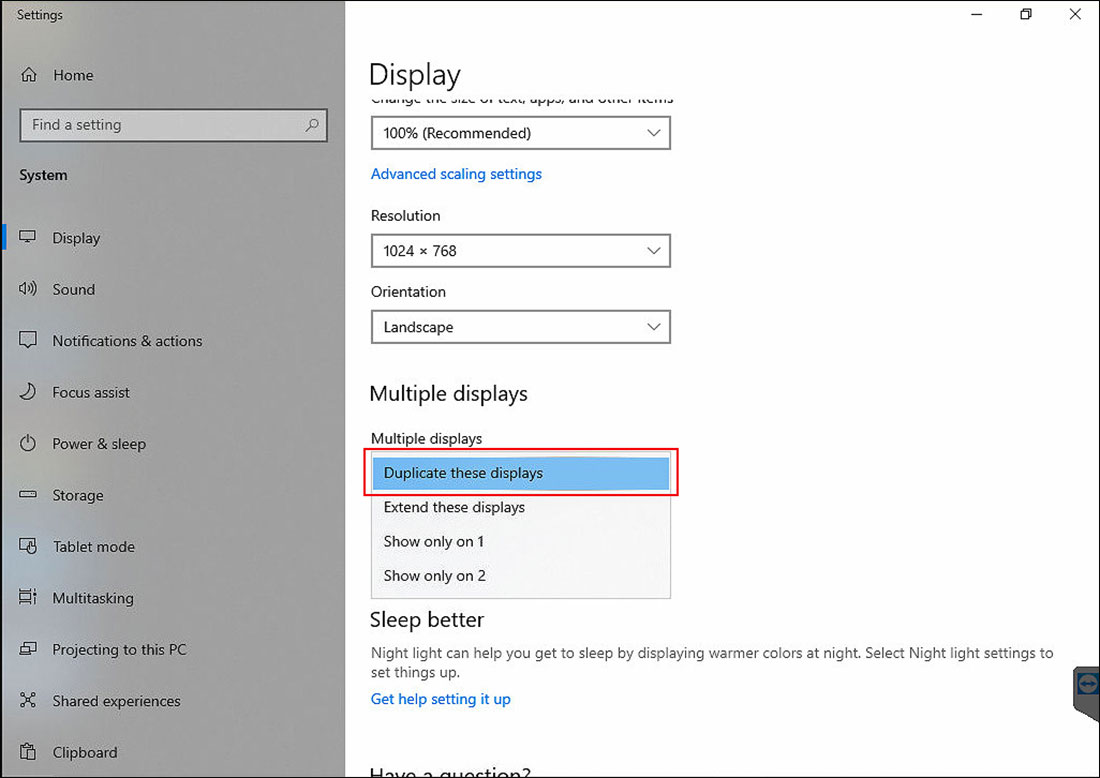
- iRender 서버에서 바탕 화면을 마우스 오른쪽 버튼으로 클릭하고 디스플레이 설정을 선택합니다.
- 다중 디스플레이에서 “이 디스플레이 복제” 또는 “2개에만 표시”를 선택합니다.
팁
“이 디스플레이 복제” 옵션을 적극 권장합니다.
6. Parsec을 통해 iRender 서버에 다시 연결합니다.
- 완료되었습니다. 이제 PC에서 TeamViewer를 닫고 Parsec을 통해 iRender 서버에 다시 연결합니다.