1. SFTP(FileZilla)를 이용한 파일 전송 방법
다음 단계에 따라 FileZilla를 사용하여 iRender 서버의 Z 드라이브로 파일을 전송할 수 있습니다.
1. 여기에서 FileZilla를 다운로드하고 설치하세요.
2. 사이트 관리자를 엽니다. 일반 탭에서 다음 정보를 입력하세요:
- 프로토콜: SFTP – SSH 파일 전송 프로토콜
- 호스트/도메인: sftp.gpuhub.net
- 포트: 253
- 로그인 유형: Normal(일반)
- 사용자 이름: iRender 사용자 이름
- 비밀번호: iRender 비밀번호
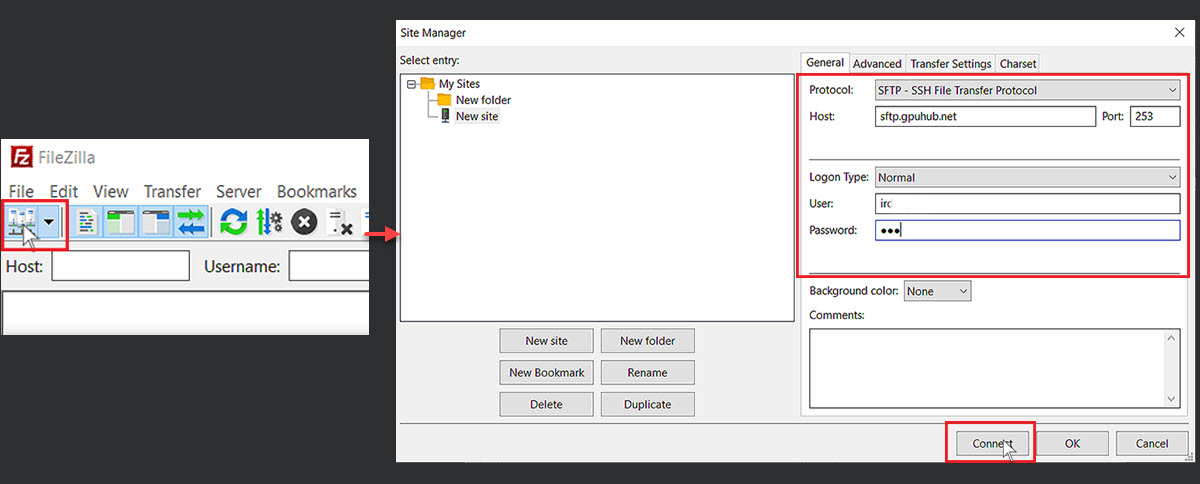
Note: “빠른 연결(Quickconnect)”을 선택하는 경우, 호스트 입력란에 sftp://sftp.gpuhub.net을 입력해야 합니다.
3. ‘연결’을 클릭하세요.
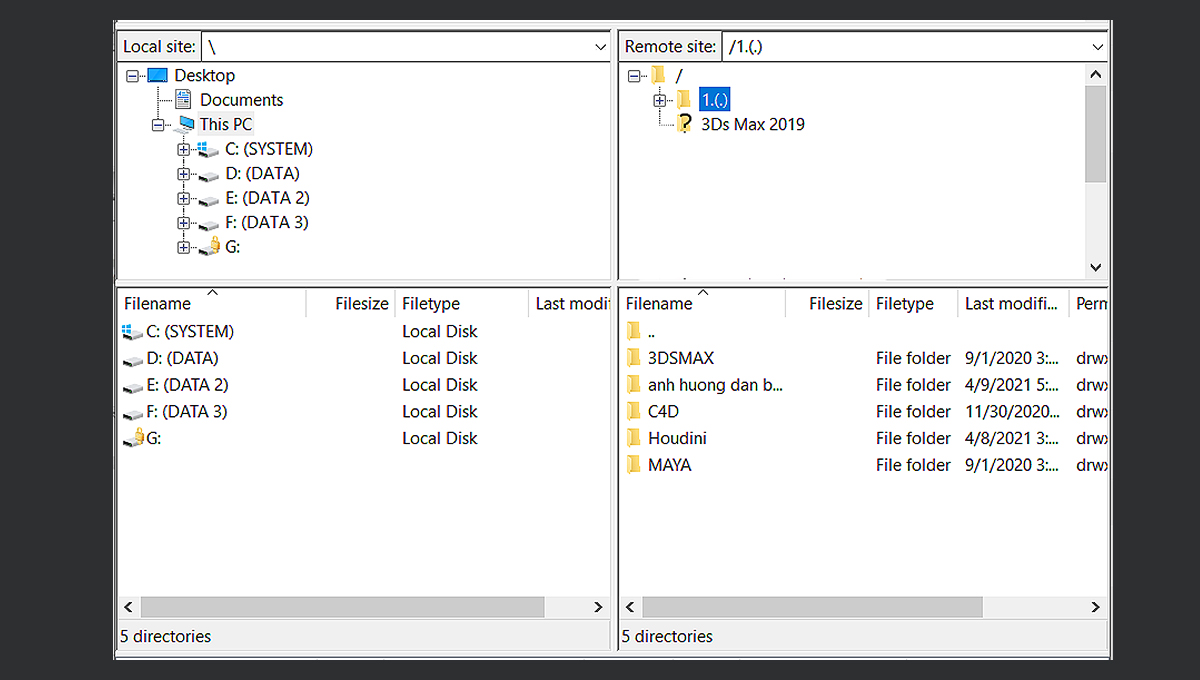
로그인에 성공하면 화면에 두 개의 창이 나타납니다:
- 왼쪽 창 → 로컬 컴퓨터에 저장된 파일과 폴더 표시
- 오른쪽 창 → 원격 서버의 내용 표시
왼쪽 창에서 업로드할 파일과 폴더를 찾아 선택한 후, 오른쪽 창으로 드래그 앤 드롭하세요.
또는 파일을 선택한 후 마우스 오른쪽 버튼을 클릭하여 ‘업로드’를 선택할 수도 있습니다.
2. USB 키를 통해 파일 전송하는 방법
USB 키를 사용하여 파일을 전송할 수도 있습니다. 원격 Windows 세션에서 로컬 USB 장치에 액세스하려면 아래 단계를 따르세요.
Note: USB를 반드시 컴퓨터의 USB 포트에 꽂아야 합니다. 여기서는 USB 장치를 H 드라이브라고 가정합니다.
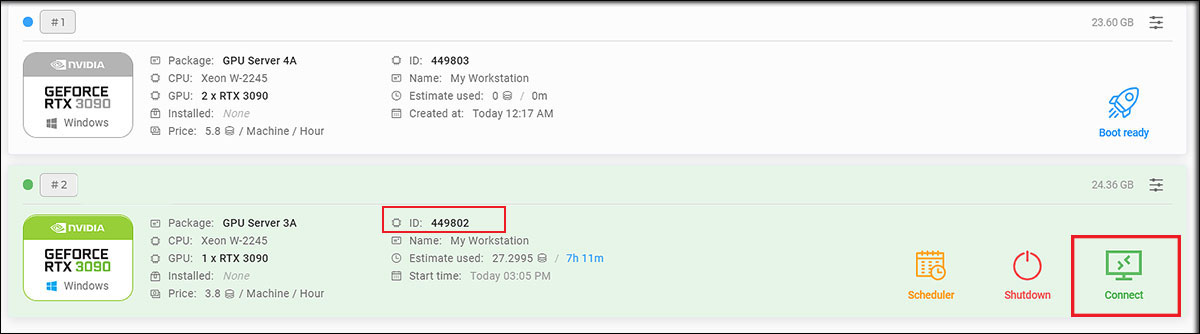
1. .rdp 파일 다운로드
iRender 서버가 실행되면 ‘연결’을 선택하여 .rdp 파일을 다운로드하세요.
2. .rdp 파일 편집 및 연결
Tip: 파일 위치를 열려면 단축키 Ctrl + J를 누른 후 ‘폴더에 표시’를 선택하세요.
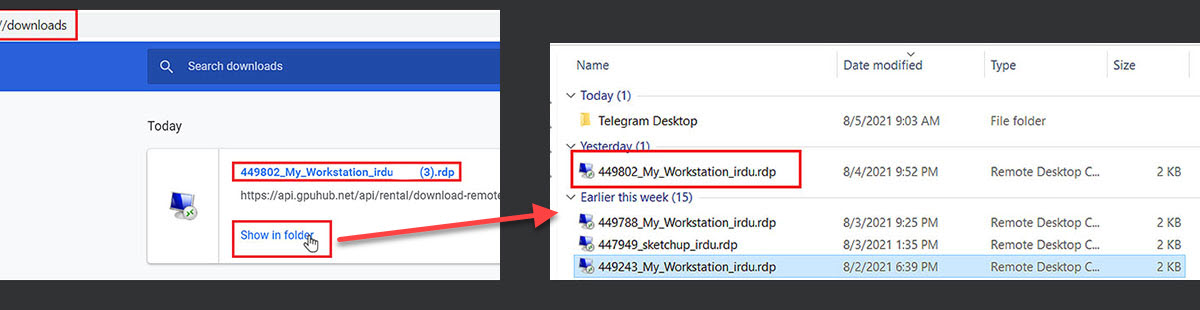
- .rdp 파일을 마우스 오른쪽 버튼으로 클릭하고 » ‘편집’을 선택하세요.
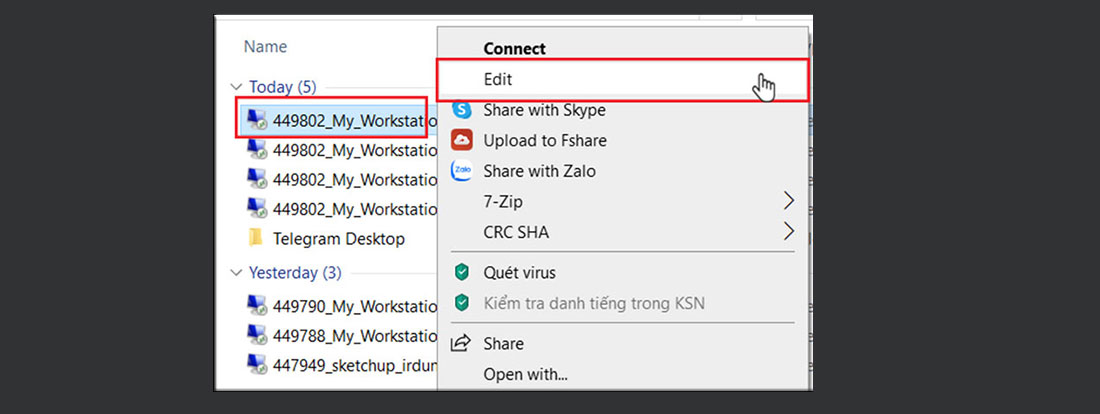
- 원격 데스크톱 연결 창이 나타납니다. » ‘로컬 리소스’를 선택하고 » ‘더 보기…’를 클릭하세요.
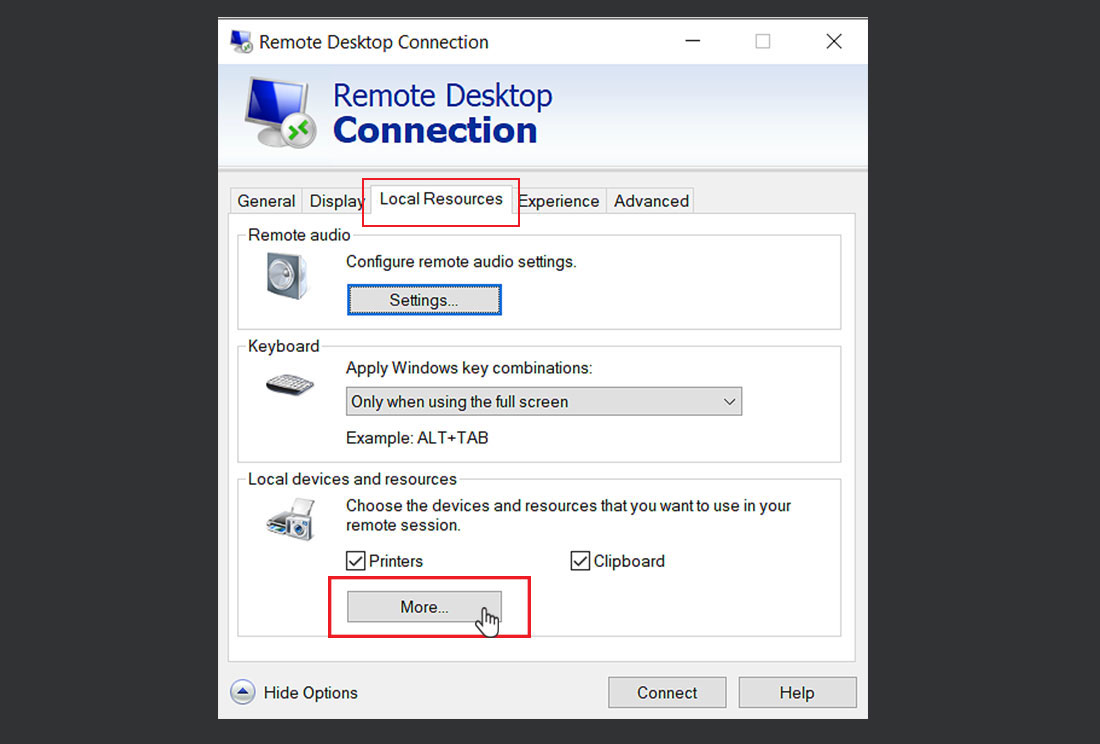
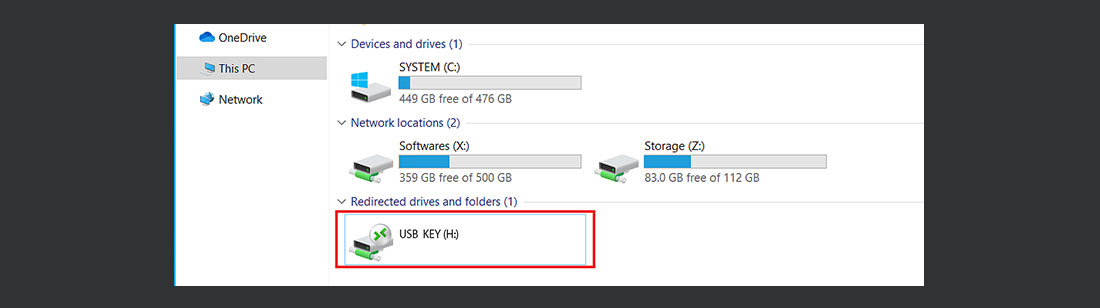
- 로컬 장치 및 리소스 대화 상자가 나타납니다. » ‘드라이브’를 확장하고 » ‘USB 키(H:)’를 선택한 후 » ‘확인’을 클릭하세요.
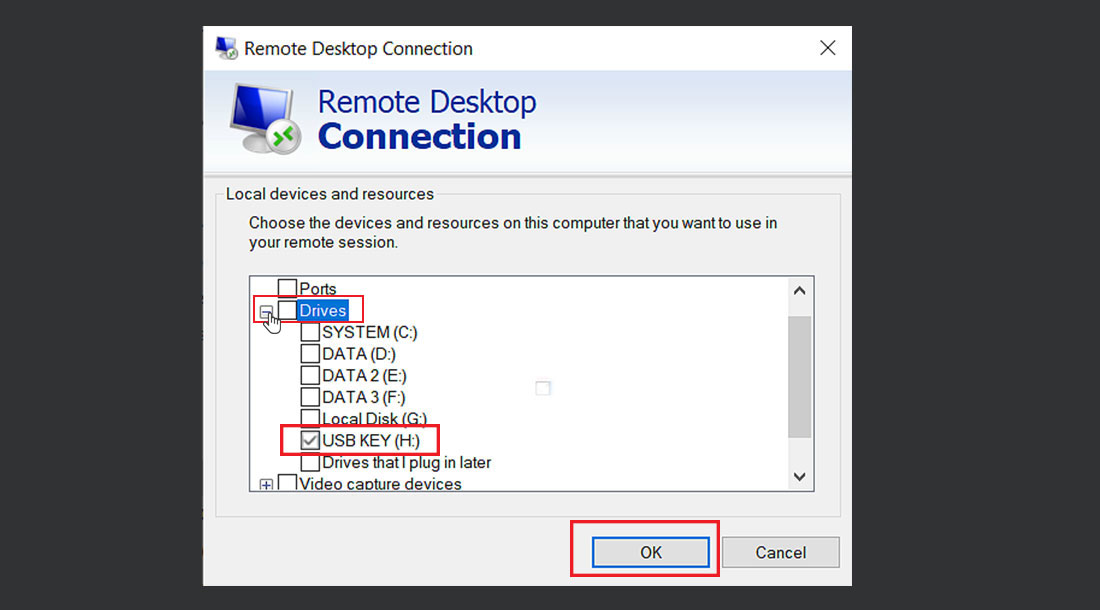
- 마지막으로 ‘연결’을 선택하세요.
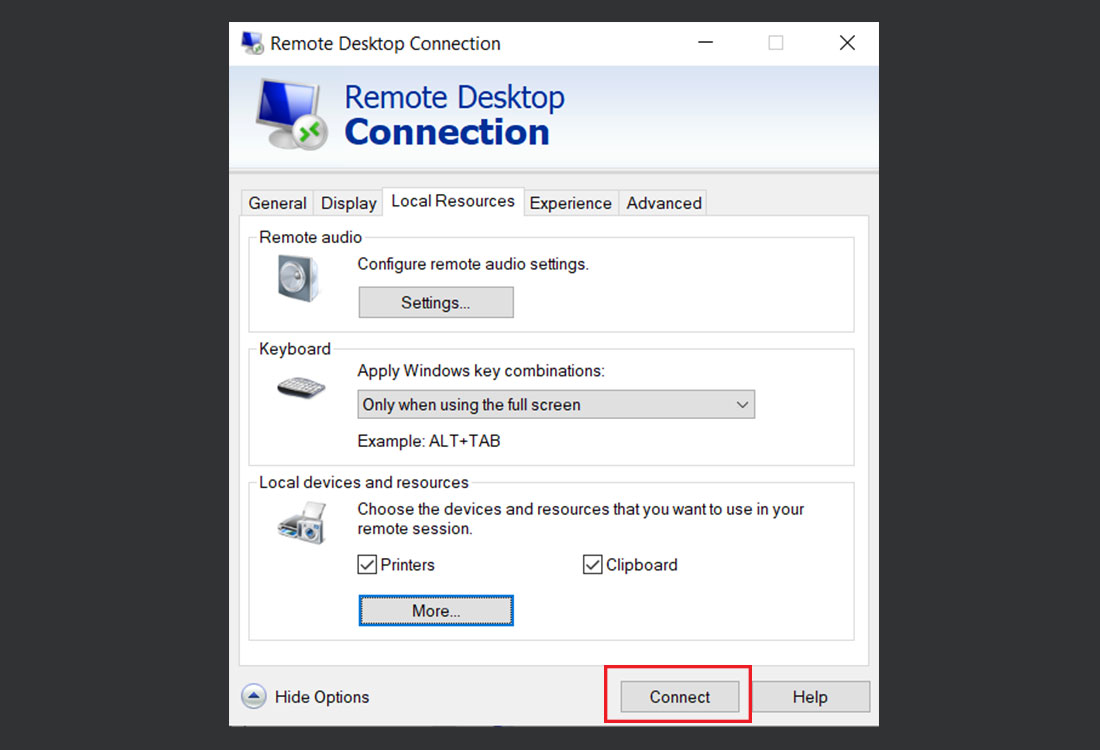
- 원격 서버에서 H 드라이브가 표시됩니다. 여기서 H 드라이브에 있는 파일을 C 드라이브 또는 바탕 화면으로 이동한 후 작업을 계속하세요.
3. 타사 클라우드 서비스를 통해 파일 전송하는 방법
또 다른 효과적이고 편리한 방법은 Dropbox, Google Drive, OneDrive와 같은 인기 있는 타사 클라우드 서비스를 이용하는 것입니다. 이러한 클라우드 드라이브로 파일을 손쉽게 업로드할 수 있습니다.
원격 서버에 접속한 경우, 인터넷에서 파일을 다운로드하여 사용할 수 있습니다.또는 Dropbox와 같은 클라우드 드라이브를 원격 서버에 직접 설치·설정할 수도 있습니다. 이렇게 하면 파일이 이미 원격 서버와 동기화되어 있기 때문에, 인터넷에서 다시 다운로드할 필요가 없습니다.