옥탄 오차와 해결책
이 글에서는 Octane 렌더 엔진 사용 시 발생하는 몇 가지 문제를 해결하는 방법을 안내합니다.
1. Octane 설치 오류 “VCOMP***.DLL was not found”
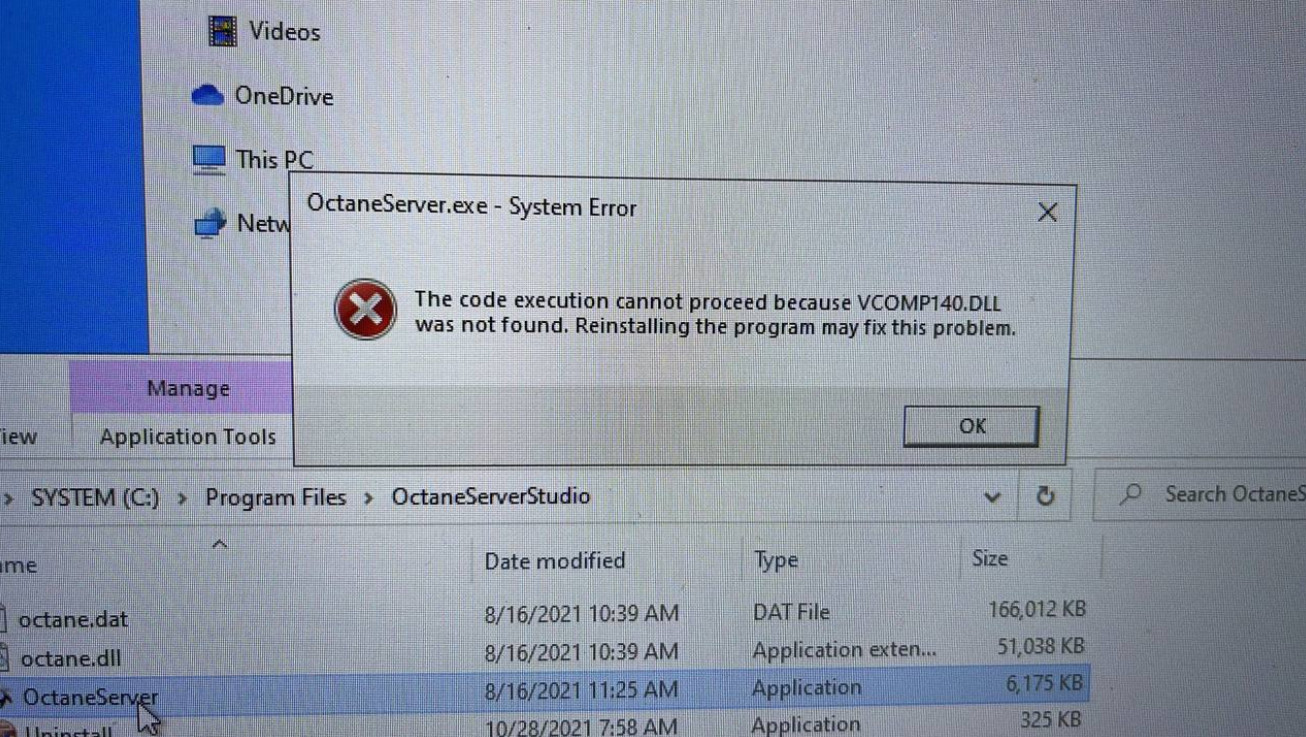
해결책
- X86 및 X64 아키텍처를 지원하는 Microsoft Visual C++ 재배포 가능 패키지 최신 버전을 다운로드하세요.
- 설치
2. Octane 및 C4D 오류로 렌더링 시 “CUDA error 700 on device 0: an illegal memory access was encountered”
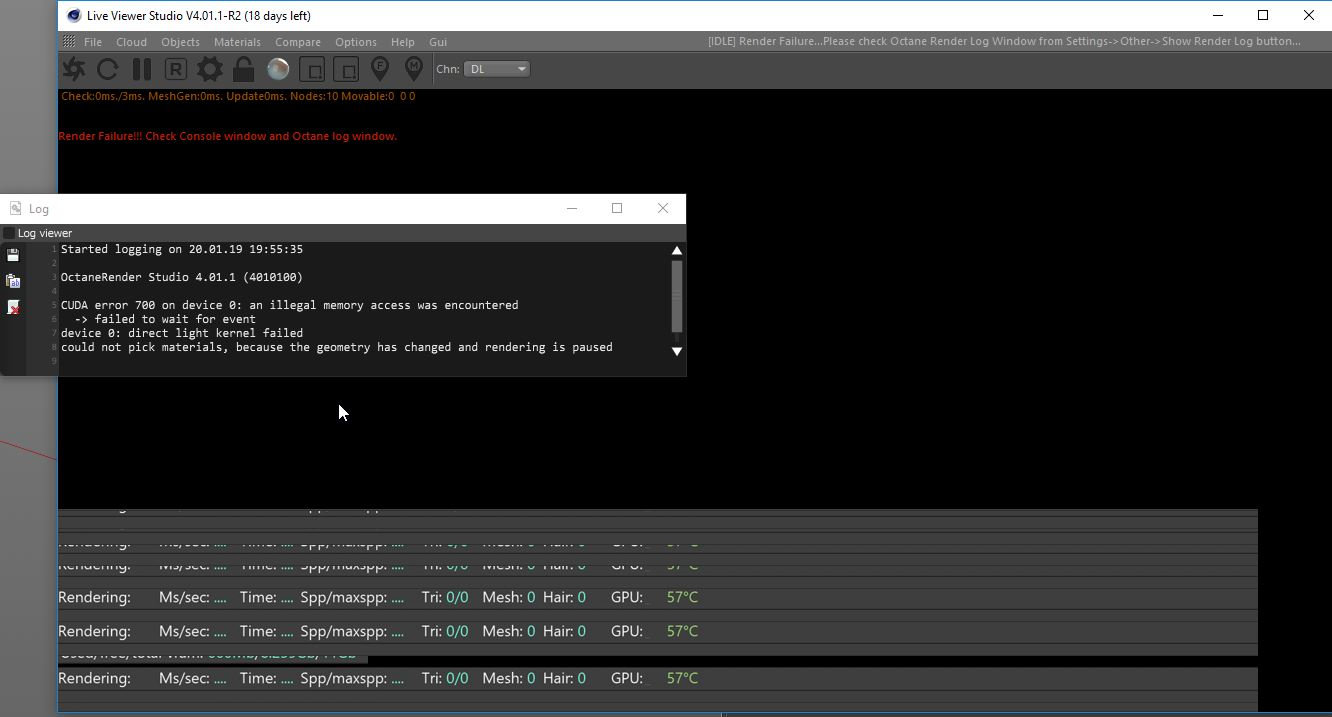
해결책
3. Octane이 멈추거나 Cinema 4D 소프트웨어 메뉴 표시줄에 Octane이 표시되지 않습니다.
해결책
1. Cinema 4D 및 Octane 버전이 PC 버전과 동일한지 확인하세요.
2. Octane Otoy에서 소프트웨어 설치 파일 C4D를 다운로드하세요.
- Otoy 웹사이트 로그인 » 다운로드
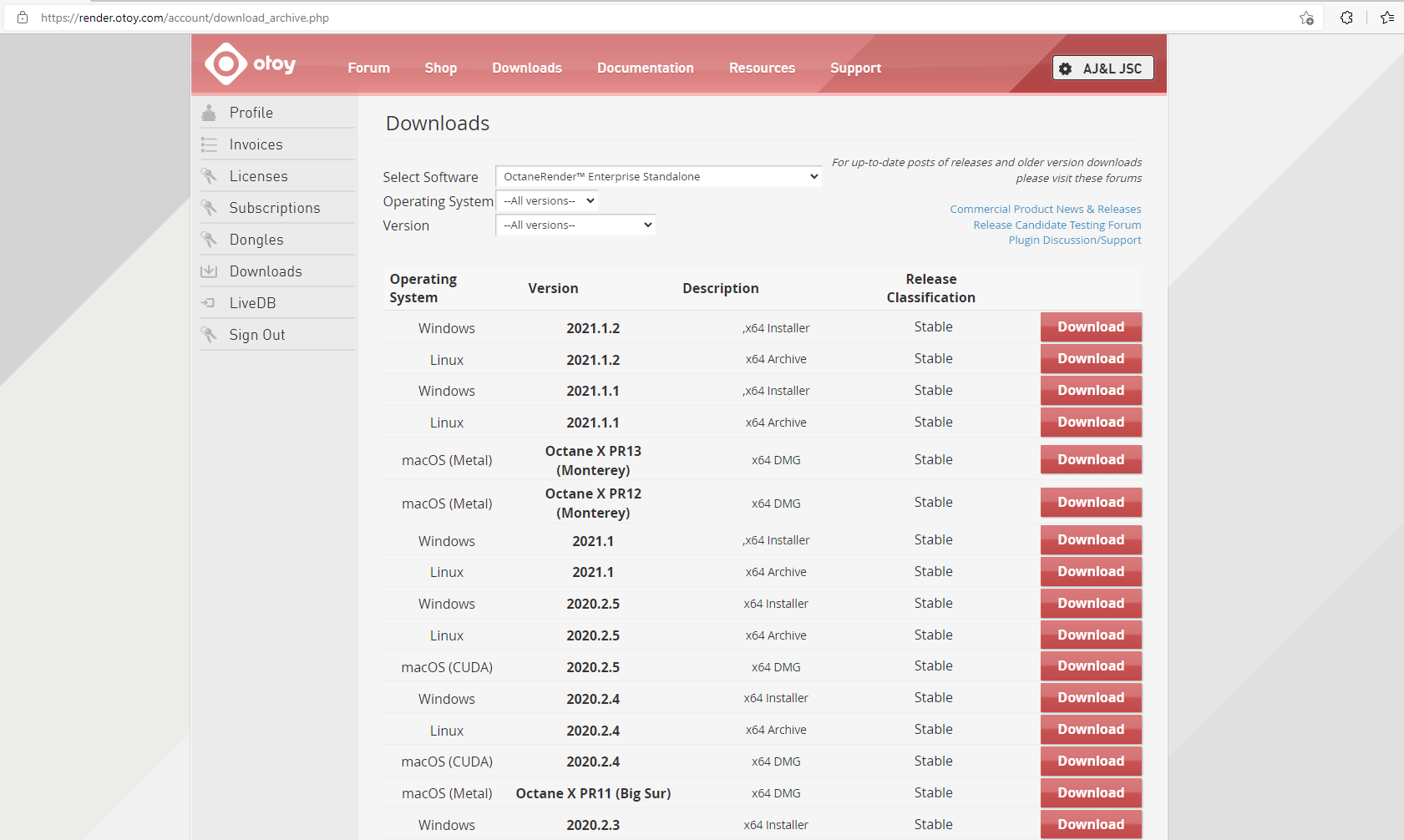
- 소프트웨어 선택: Cinema 4D용 Octane
참고
Studio 버전은 최대 2xGPU 패키지까지만 사용 가능합니다.
- 운영 체제: Windows 또는 Mac » 버전 선택
3. 파일 압축 해제 » “c4doctane” 폴더를 C4D 플러그인 폴더로 복사합니다.
- 해당 “c4doctane” 폴더에서 동일한 C4D 버전 파일을 제외한 “c4dOctane-Rxx.xdl64” 파일을 모두 삭제합니다.
예: C4D R23을 사용하여 “c4dOctane-R23.xdl64″를 제외한 모든 “c4dOctane-Rxx.xdl64” 파일을 삭제합니다.
참고
- Cinema 4D R20.26을 사용하는 경우 R20.059 버전으로 업데이트해 보세요. Cinema 4D를 열고 » 도움말 » 업데이트 확인 » R20.059를 설치합니다.
- 그래도 작동하지 않으면 다른 Octane 버전을 다운로드해 보세요.
4. 렌더링 시 GPU 성능을 최대로 사용하지 않음
OctaneRender Enterprise로 업그레이드한 직후일 수 있습니다. 이 경우, X 드라이브(X:\Octane Render)에서 Octane 플러그인을 복사하여 OctaneRender 플러그인을 다시 설치하거나, Octane Otoy에서 3D 소프트웨어용 OctaneRender Enterprise 플러그인을 다시 다운로드해야 합니다.
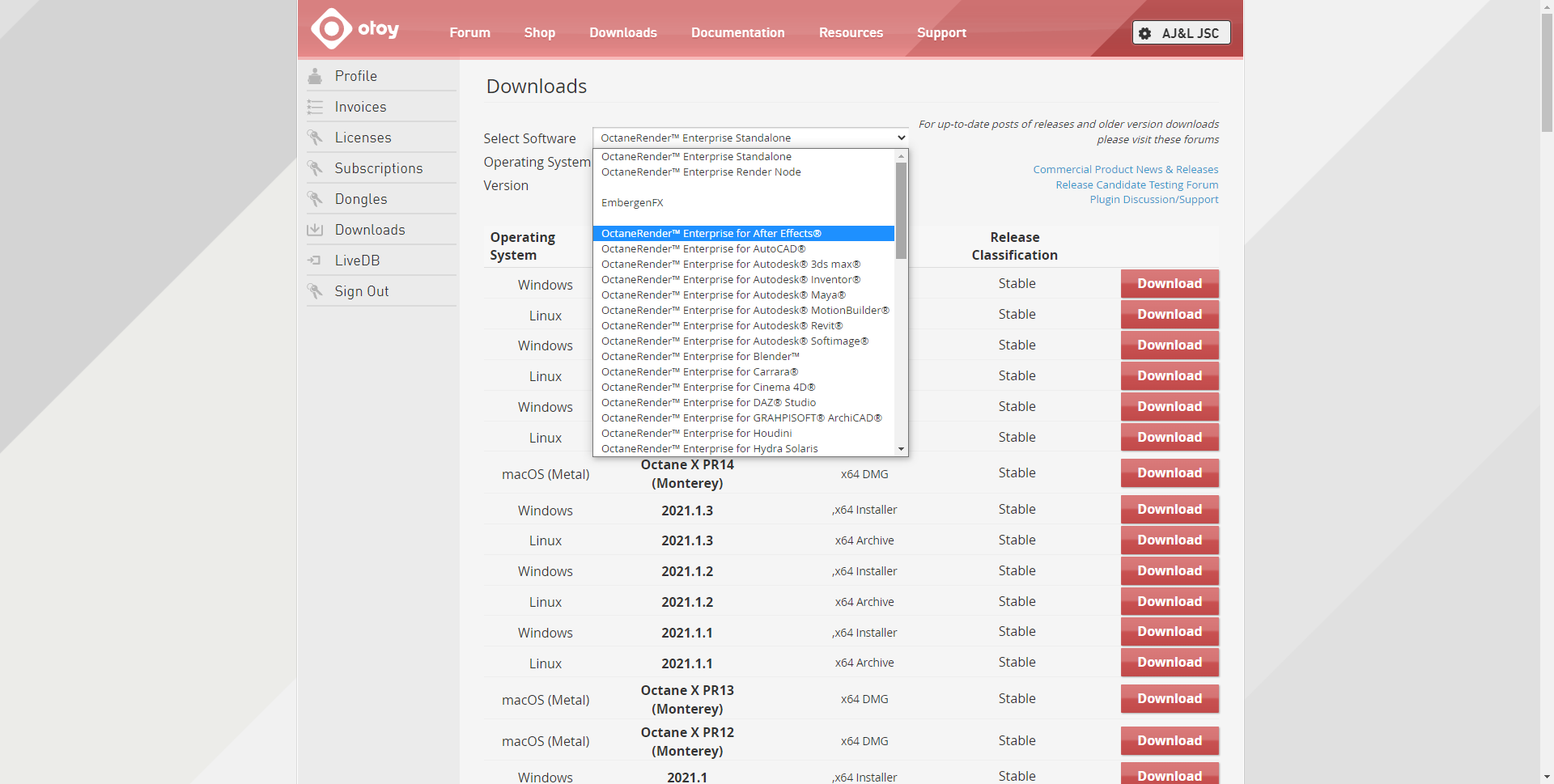
참고: