1. 머신 수 확장
아래 표는 누적 충전량을 기준으로 사용 가능한 시스템 머신 대수와 데이터 저장 용량을 보여줍니다.
| 누적 충전액 | Z 드라이브 저장 용량 | 시스템 머신 수 |
| 테스트 | 20 GB | 1 |
| $50 – $249 | 100 GB | 2 |
| $250 – $499 | 200 GB | 3 |
| $500 – $1499 | 400 GB | 4 |
| $1500 – $2999 | 1 TB | 5 |
| $3000 이상 | 1 TB | 20 |
일반적으로 고객당 시스템 머신은 2대가 제공됩니다. 더 많은 머신이 필요한 경우, 시스템 머신 수 확장을 요청할 수 있습니다.
아래 절차에 따라 고객 지원팀에 문의하세요.
시스템 머신 수 확장 방법
- https://app.gpuhub.net/ 에 접속합니다.
- 탐색 창에서 추가 서비스를 선택합니다.
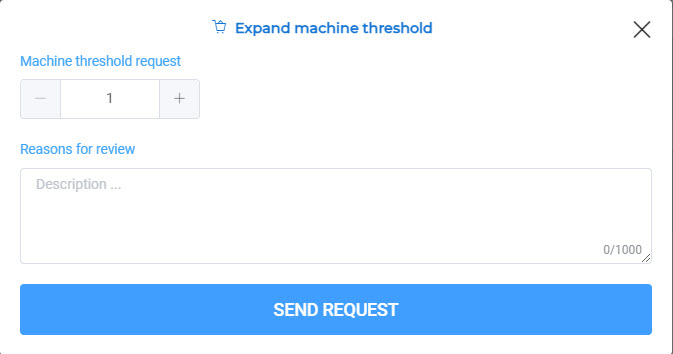
- 추가 서비스 관리 페이지에서 머신 한도 확장을 선택한 후 계속을 클릭합니다.
- 머신 한도 확장 창에서 필요한 시스템 머신 대수와 사유를 입력합니다.
- 요청 보내기를 선택합니다.
요청 상태
요청은 48시간 이내에 처리됩니다. 요청 상태는 추가 서비스 관리 > 추가 서비스 내역에서 확인할 수 있습니다.
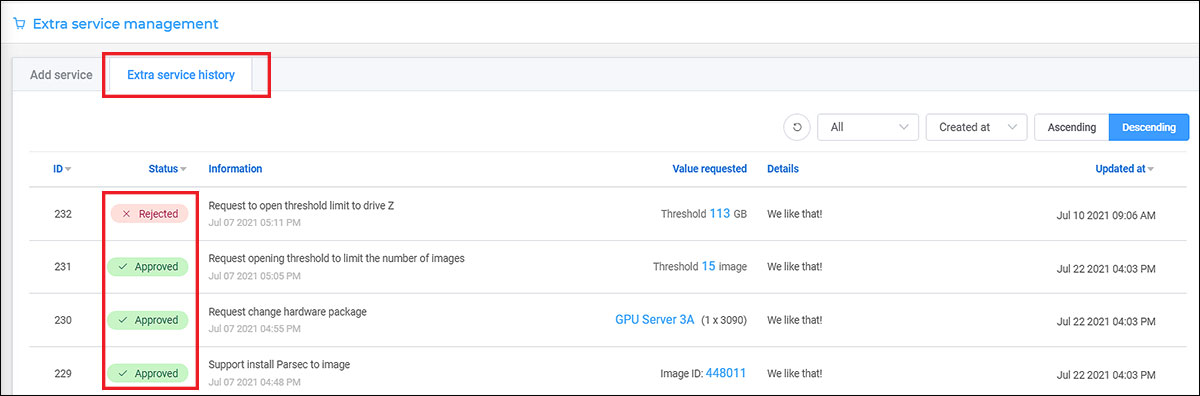
- 보류 중: 고객 지원팀 접수 대기
- 진행 중: 요청 처리 중
- 승인됨: 요청 승인 완료
- 거부됨: 요청 거부
팁: iRender 대시보드 오른쪽 상단에서 시스템 머신 수를 확인하세요.

2. 저장 용량 확장
아래 표는 누적 충전량을 기준으로 한 데이터 저장 용량과 시스템 머신 대수를 보여줍니다.
| 누적 충전액 | Z 드라이브 저장 용량 | 시스템 머신 수 |
| 테스트 | 20 GB | 1 |
| $50 – $249 | 100 GB | 2 |
| $250 – $499 | 200 GB | 3 |
| $500 – $1499 | 400 GB | 4 |
| $1500 – $2999 | 1 TB | 5 |
| $3000 이상 | 1 TB | 20 |
Z 드라이브의 저장 용량이 부족한 경우, 저장 용량 확장을 요청할 수 있습니다. 아래 절차에 따라 고객 지원팀에 문의해 주세요.
저장 용량 확장 방법
- https://app.gpuhub.net/ 을 엽니다.
- 탐색 창에서 추가 서비스를 선택합니다.
- 추가 서비스 관리 페이지에서 “네트워크 드라이브 크기 확장(Z:)”을 선택한 후 계속을 클릭합니다.
- 저장 용량 확장 상자에 필요한 용량과 사유를 입력합니다.
- 요청 보내기를 선택합니다.
요청 상태
요청은 48시간 이내에 처리됩니다. 요청 상태는 추가 서비스 관리 > 추가 서비스 내역에서 확인할 수 있습니다.
- 보류 중: 고객 지원팀 접수 대기 중
- 진행 중: 요청 처리 중
- 승인됨: 요청이 승인됨
- 거부됨: 요청이 거부됨
팁: iRender 대시보드 오른쪽 상단에서 저장 용량을 확인하세요.
3. NVLink
NVLink는 VRAM, 대역폭, CUDA 코어 등과 관련된 메모리 및 성능을 확장할 수 있습니다.
일반적으로 다중 GPU 처리에서는 각 그래픽 카드의 VRAM이 합산되지 않습니다.
프로젝트에 많은 양의 VRAM이 필요한 경우 NVLink가 필요합니다.
이 NVLink 기능을 통해 VRAM과 같은 리소스를 통합해 사용할 수 있습니다.
예를 들어, RTX 3090 두 개(각 24GB)를 사용할 경우 NVLink의 메모리 풀링 기능으로 총 48GB의 VRAM을 사용할 수 있습니다.
NVLink 사용 방법
NVLink를 사용하려면 다음 절차에 따라 고객 지원팀에 문의하세요.
- https://app.gpuhub.net/ 을 엽니다.
- 탐색 창에서 추가 서비스를 선택합니다.
- 추가 서비스 관리 페이지에서 NVLink를 선택한 후 계속을 클릭합니다.
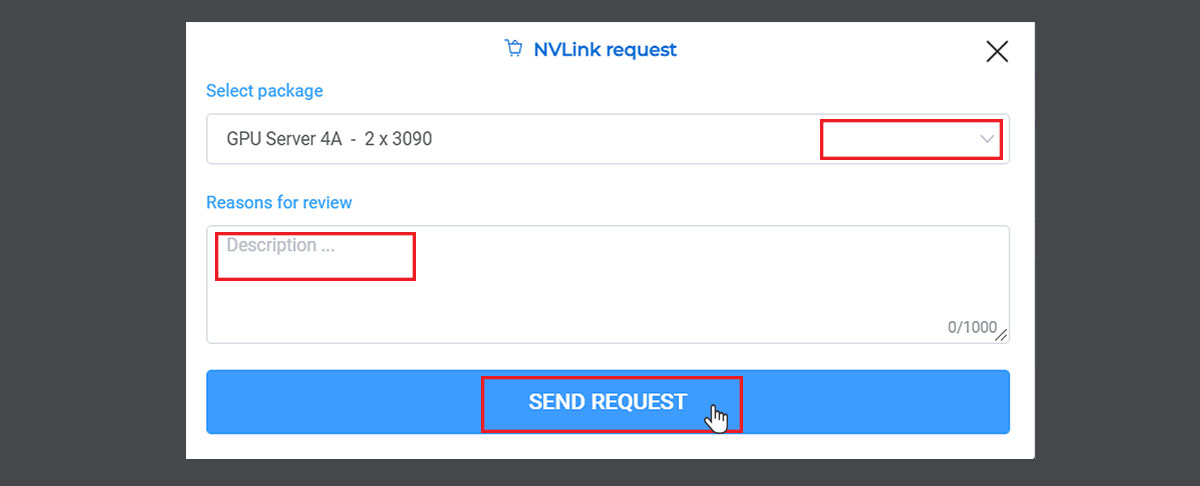
- NVLink를 지원하는 서버 패키지 목록에서 하나를 선택합니다.
- 사유 입력란에 요청 사유를 작성합니다.
- 요청 보내기를 선택합니다.
참고
- NVLink는 현재 RTX 3090, RTX 2080Ti 그래픽 카드 2개 이상에서 지원됩니다.
- 최소 대여 기간이 1주일인 고정 서버에만 적용됩니다.
요청 상태
요청은 48시간 이내에 처리됩니다. 요청 상태는 추가 서비스 관리 > 추가 서비스 내역에서 확인할 수 있습니다.
- 보류 중: 고객 지원팀 확인 대기 중
- 진행 중: 요청 처리 중
- 승인됨: 요청이 승인됨
- 거부됨: 요청이 거부됨
4. 포트 열기
포트는 기본적으로 시스템이 한쪽에서 다른 쪽으로 데이터를 식별, 설정 및 전송하는 방법입니다.
열린 포트는 인터넷을 통한 통신에 필수적이며, 네트워크 장치와 운영 체제가 서로 통신하고 올바른 정보를 전송할 수 있도록 도와줍니다.
포트를 여는 방법
다음 절차에 따라 고객 지원팀에 문의하세요.
- https://app.gpuhub.net/ 을 엽니다.
- 탐색 창에서 추가 서비스를 선택합니다.
- 추가 서비스 관리 페이지에서 포트 열기(Open port for machine) 를 선택한 후 계속을 클릭합니다.
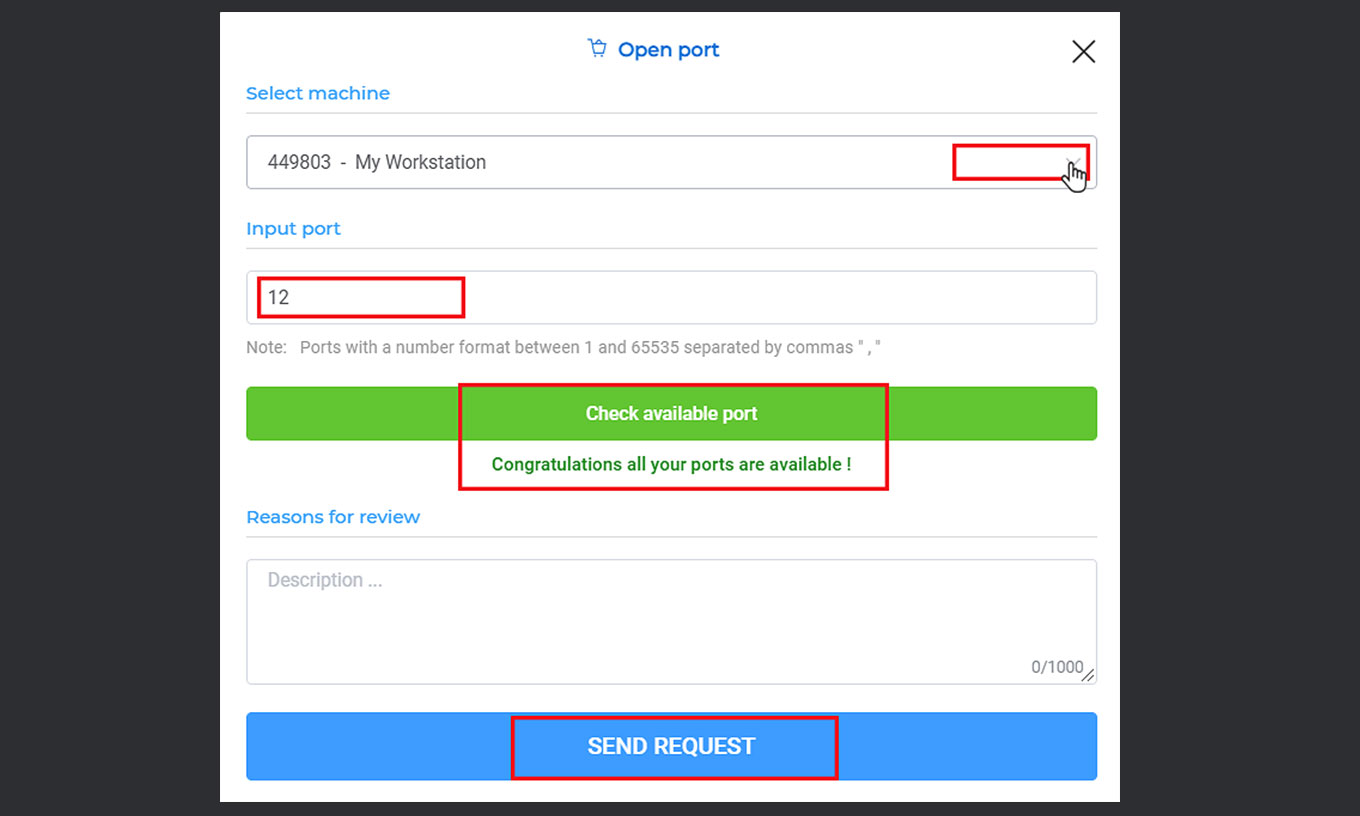
- 포트 열기 상자에 다음 정보를 입력합니다.
- 서버 선택: 최소 1주일 이상 임대한 서버를 선택합니다.
- 포트 입력: 열어야 할 포트 번호를 입력합니다. 두 개 이상의 포트는 쉼표(“,”)로 구분합니다.
- 사용 가능한 포트 확인을 눌러 해당 포트의 사용 가능 여부를 확인합니다.
- 사유 입력란에 요청 사유를 작성합니다.
- 요청 보내기를 선택합니다.
참고
- 포트 열기 기능은 최소 1주일 이상 임대하는 고정 서버에만 적용됩니다.
요청 상태
요청은 48시간 이내에 처리됩니다. 요청 상태는 추가 서비스 관리 > 추가 서비스 내역에서 확인할 수 있습니다.
- 보류 중: 고객 지원팀 확인 대기 중
- 진행 중: 요청 처리 중
- 승인됨: 요청이 승인됨
- 거부됨: 요청이 거부됨